

Win11如何打开快速助手
作者:技术拾光时间:2026-06-24 22:40:11浏览:101
Windows系统内置的“快速助手”是一个实用的远程协助工具,可让一台电脑的用户远程连接到另一台电脑,提供或获取技术支持。升级到Win11后,许多用户一时难以找到它的位置。实际上,开启路径与Win10时代相似,只是入口略深。 Win11打开快速助手的方法 按照以下三步操作,即可轻松找到并启动该工具。
Windows系统内置的“快速助手”是一个实用的远程协助工具,可让一台电脑的用户远程连接到另一台电脑,提供或获取技术支持。升级到Win11后,许多用户一时难以找到它的位置。实际上,开启路径与Win10时代相似,只是入口略深。
Win11打开快速助手的方法
按照以下三步操作,即可轻松找到并启动该工具。
第一步:找到控制面板
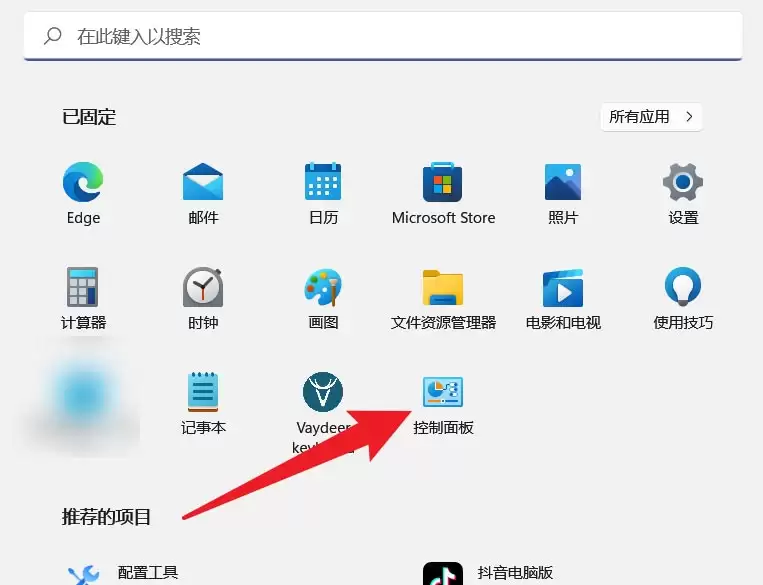
点击屏幕左下角的“开始”菜单,在搜索框中输入“控制面板”,或从应用列表中找到并点击打开。
第二步:进入Windows工具
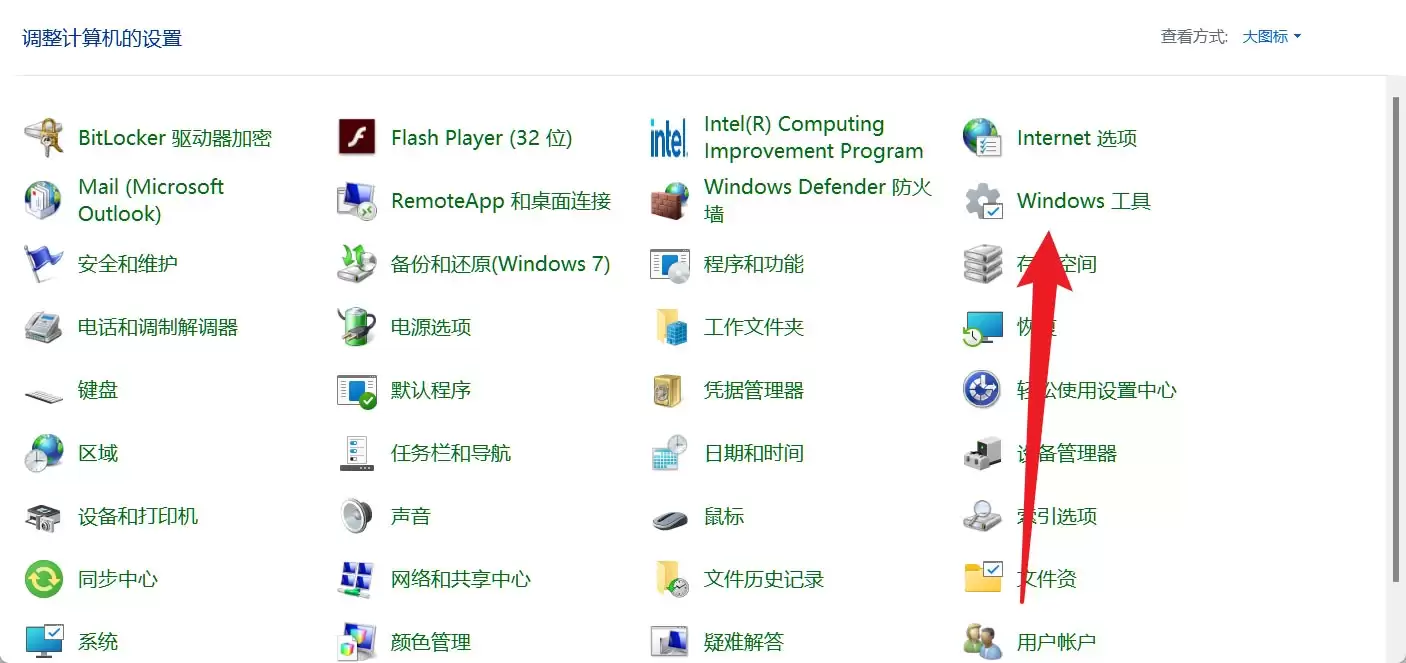
打开控制面板后,注意将右上角的“查看方式”设置为“类别”模式。然后找到并点击“系统和安全”分类。进入“系统和安全”后,向下滚动,找到名为“Windows工具”的选项并点击。
第三步:启动快速助手
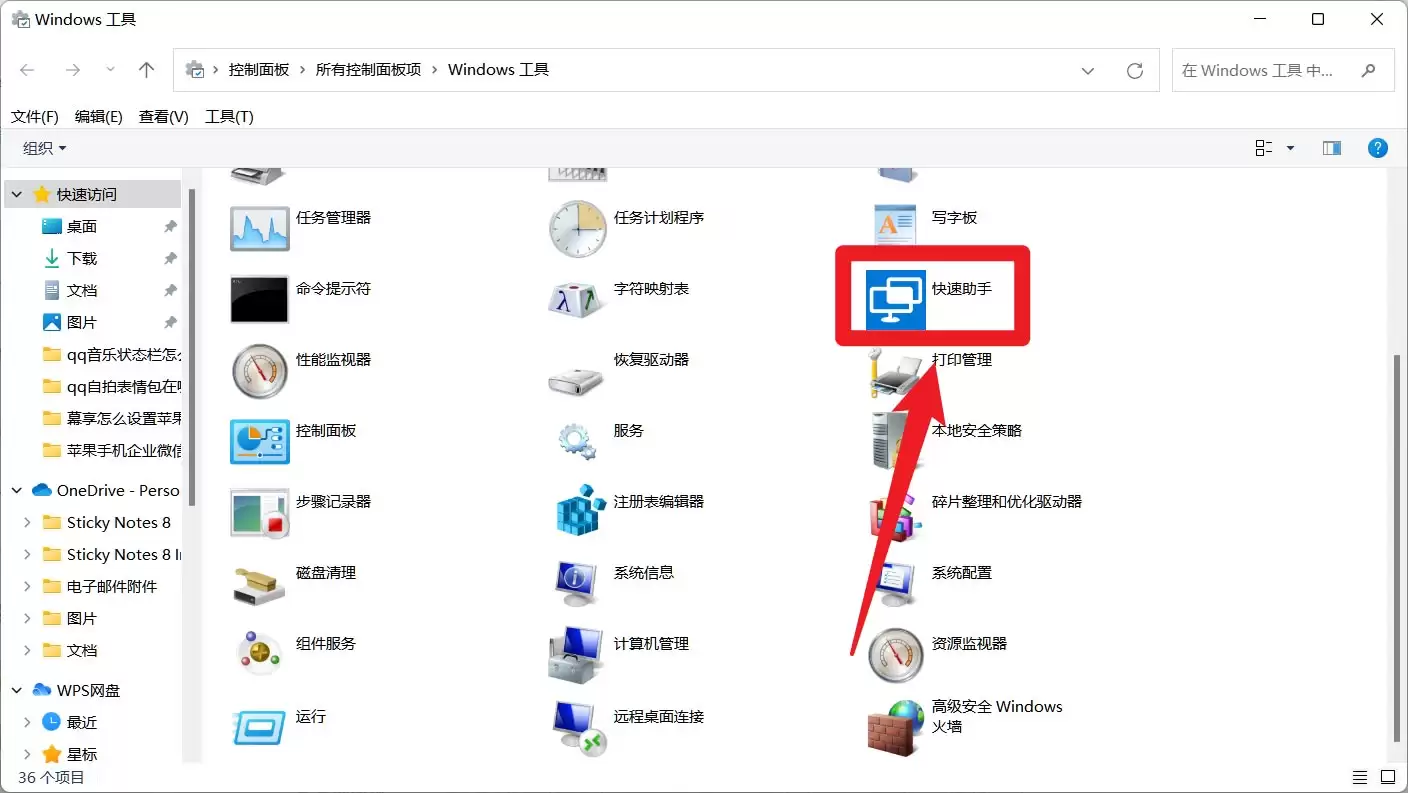
在“Windows工具”文件夹中,可以看到命令提示符、PowerShell等多个系统工具快捷方式。找到“快速助手”图标并双击,即可启动该远程协助工具。
启动后,界面会提供“获取帮助”或“提供帮助”两个选项。根据自身角色(求助方或协助方)按照屏幕提示操作,整个过程有清晰的向导指引。
尽管Win11界面设计有所变化,但这些经典系统工具依然被保留,只需花一点时间熟悉新路径即可。