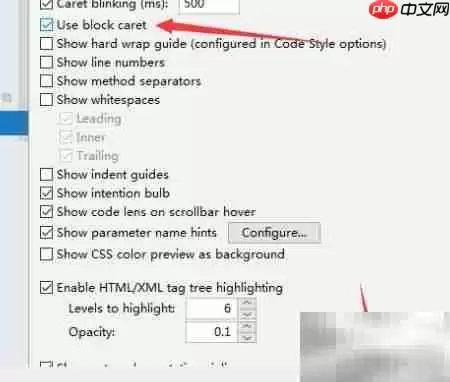
IntelliJ IDEA如何开启块插入符
作者:技术拾光时间:2026-06-24 12:06:19浏览:524
IntelliJIDEA中开启自动插入配对引号功能,需依次点击“文件”菜单或“IntelliJIDEA”下的“Preferences”,在“智能按键”设置中勾选“插入配对引号”选项并保存。此后输入引号或括号时,另一半会自动补全,提升编辑效率。
IntelliJ IDEA自动插入配对引号设置方法
使用IntelliJ IDEA时,有个小功能挺实用——自动插入配对引号。开启它之后,敲引号时另一半会自动补全,省去手动匹配的麻烦。操作也不复杂,跟着下面几步走就行。
第一步:打开设置窗口
首先,启动IntelliJ IDEA,把你要编辑的项目加载进来。接下来,点击左上角的“文件”菜单(如果是Windows或Linux系统),或者顶部栏的“IntelliJ IDEA”然后选“Preferences”(macOS用户注意这个区别)。
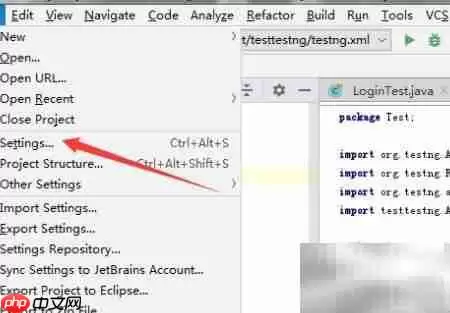
第二步:找到智能按键选项并勾选
在弹出的设置窗口中,左侧导航栏找到“智能按键”(Smart Keys)这个分类,点进去。右侧的配置区域里,你会看到一堆选项,其中有一个叫“插入配对引号”(Insert pair quote),把它前面的复选框勾上就行。
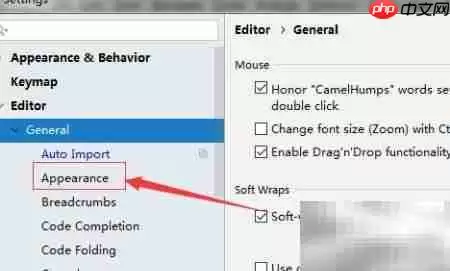
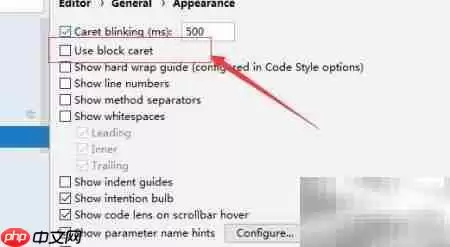
第三步:保存设置并验证
最后,别忘了点右下角的“确定”按钮,保存设置并关闭对话框。搞定之后,再敲引号或者括号时,另一半就会自动出现,编辑效率能提一截。