

DWG转PDF快速转换指南
将DWG工程图纸转换为PDF可通过两种方式实现:一是使用专业CAD工具直接导出,支持预览编辑并调整分辨率等参数;二是利用系统自带PDF虚拟打印机快速转换。前者适合高质量要求,后者便于应急轻量化操作。
在日常工作和协作中,经常需要将DWG工程图纸转换为PDF格式。PDF的通用性极强,无论发给客户、同事还是上传至内部系统,都能在多种系统环境下直接打开浏览,无需依赖CAD软件。因此,如何高效地将DWG文件导出为PDF成为常见需求。这里梳理两套成熟的方法,帮助您快速完成DWG转PDF操作。
方法一:通过专业CAD工具直接导出
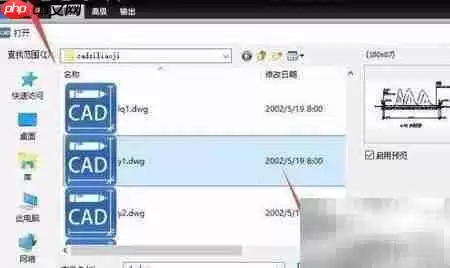
常规途径是借助专业CAD看图或编辑软件实现转换。市面上这类工具较多,选择兼容性好且稳定可靠的即可。安装后启动软件,加载需要转换的DWG文件。
进入软件主界面后,通常可先勾选“预览模式”或类似选项,快速浏览文件内容,确认图纸无误。这一步非常实用,能有效避免误操作。
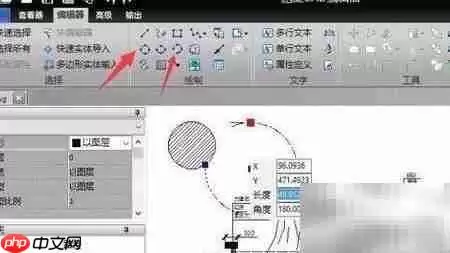
如需在转换前对图纸进行微调,这类编辑器也提供完备的绘图与修改功能。切换到“编辑”或“绘图”功能区,调用线条、标注、图层等工具,即可轻松完成图形调整或添加新元素。这在许多场景中是刚需,例如发现尺寸标注有误或需要补充简注。
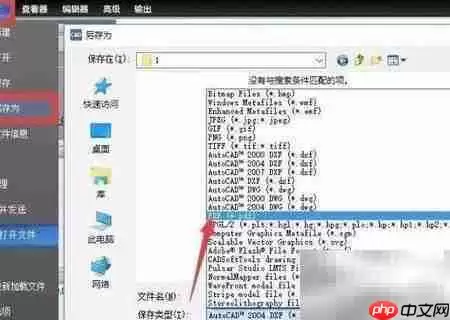
直接导出PDF的操作十分直观。点击顶部菜单栏“文件”→“另存为”,在弹出的窗口中,将保存类型设为PDF,指定目标路径,确认保存。
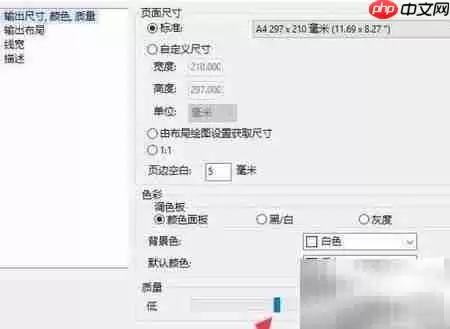
完成后,软件通常弹出“输出为PDF”设置界面。在此可根据实际需求调整分辨率、页面范围及压缩质量等参数。例如,正式交付的图纸建议选择较高分辨率;若需压缩体积便于网络传输,则可适当降低质量与分辨率。调整完毕,点击“保存”即可完成转换。
方法二:利用系统自带的PDF虚拟打印机
如果手头没有功能齐全的CAD软件,或仅偶尔转换文件,还可采用轻量级路径——利用操作系统自带的PDF虚拟打印机,例如Windows的“Microsoft Print to PDF”功能。
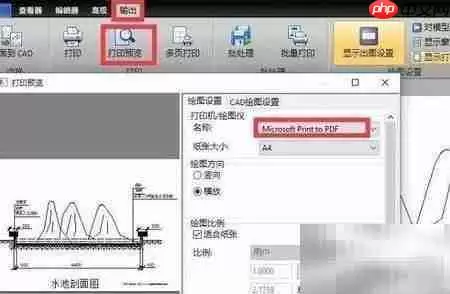
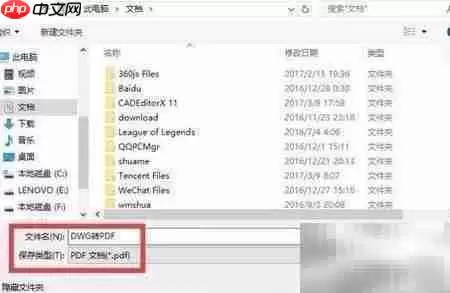
操作流程同样简洁。在任意支持打印功能的CAD看图工具中打开DWG文件,按下打印快捷键调出打印对话框。在打印机选项列表中,选中“Microsoft Print to PDF”作为目标打印机。点击“打印”后,系统自动跳转至文件保存窗口,输入文件名、选择存储位置,点击“保存”即生成PDF文档。
这两种方式各有适用场景。专业软件导出能更精细地控制输出参数与图纸细节,适合对质量有高要求的正式场合;而虚拟打印机的做法完全不依赖第三方软件功能,系统自带即可完成转换,适合应急或轻量化操作。无论选择哪种方法,核心目标一致:让DWG图纸以最通用、最可靠的形式交付出去。