

剪映画笔涂鸦与标记教程:轻松掌握创意编辑
剪映的画笔涂鸦功能可添加手绘装饰,支持调整颜色、大小和透明度,并用橡皮擦修改路径。标记功能提供圆形、方形等样式,可添加文字说明并调整位置与大小。两者协同提升视频编辑的创意与表达效果。
剪映的画笔涂鸦与标记功能,在视频编辑中堪称提升创意与表达效率的实用工具。无论为视频添加手绘风格装饰,还是标注重点信息,都能轻松实现。本文详细介绍这两项功能的具体操作方法,帮助用户为视频内容增色。
画笔涂鸦功能
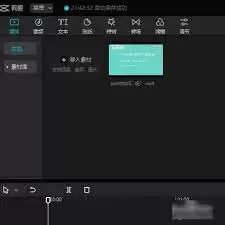
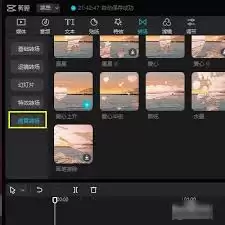
步骤一:进入涂鸦界面。打开剪映并导入视频素材,点击界面下方的“剪辑”按钮。在时间轴上定位到需要添加涂鸦的位置,然后点击上方的“特效”选项。在特效分类中选择“画面特效”,向左滑动特效列表,找到“涂鸦”特效并点击,即可进入涂鸦界面。
步骤二:选择涂鸦样式。进入界面后,涂鸦样式非常丰富:包含各种线条、形状和图案,例如直线、波浪线、星星、云朵以及箭头等。点击任意样式,涂鸦就会直接显示在视频画面上,操作直观。
步骤三:调整涂鸦参数。选中已添加的涂鸦后,右侧会出现参数调节面板。用户可以自由调整颜色、大小和透明度:点击颜色框选择合适的色彩,拖动大小调节条控制涂鸦尺寸,透明度也可调节,实现半透明或若隐若现的效果。
步骤四:绘制涂鸦路径。在视频画面上按住手指并拖动,即可绘制出所需形状或路径。如果绘制有误或需要修改,点击“橡皮擦”工具即可擦除不需要的部分,灵活度较高。
标记功能
步骤一:进入标记界面。同样在剪辑界面,定位到需要标记的时间点,点击界面上方的“贴纸”选项。在贴纸分类中找到“标记”类别,点击进入标记界面。
步骤二:选择标记样式。标记样式同样丰富:包括圆形标记、方形标记、箭头标记等。点击任意样式,对应的标记框就会出现在视频画面上,便于快速定位重点内容。
步骤三:添加文字说明。选中标记框后,点击“编辑文字”按钮,即可在框内输入需要说明的文字。文字字体、大小和颜色均可调整,使文字与标记风格更协调。
步骤四:调整标记位置和大小。按住标记框并拖动,可以随意移动其位置;通过拖动标记框的边缘或角落,还可以改变框的大小,以适应不同的画面区域。

总体而言,剪映的画笔涂鸦与标记功能让视频编辑不再局限于简单的剪辑拼接,而是真正融入创意与交互表达。无论是为视频添加手绘风格的趣味元素,还是使用标记突出关键信息,用户都可以轻松完成。尝试使用这些功能,视频内容将更具个性与表现力。