

CorelDraw添加网格线的方法
作者:技术拾光时间:2026-06-23 19:18:12浏览:117
在CorelDRAW中,通过“视图”菜单下的“网格”选项调出编辑窗口,可设置水平与垂直间距、颜色,并控制显示。网格线有助于元素精准对齐与定位,显著提升绘图精度与工作效率,是专业设计的常用辅助工具。
在CorelDRAW中绘图时,网格线是精确对齐和布局定位的实用辅助工具。它可以帮助用户将元素放置得更加稳定,简化对齐操作。本文将详细介绍如何启用和配置网格线功能,以提升绘图效率。
调出网格线设置窗口
首先打开CorelDRAW并进入需要绘图的页面。在菜单栏中找到“视图”选项并点击,在下拉菜单中可以看到“网格”项。点击旁边的三角图标,选择“编辑网格”,即可打开网格线设置窗口。该操作流程简洁直观。
按需调整网格参数
在设置窗口中,可以调整网格线的各项参数。其中最重要的是网格间距,它决定每个格子的大小。水平间距和垂直间距可以分别独立设置,具体数值应根据绘图需求调整:绘制精细小元素时,间距应调小;绘制较大图形时,适当增大间距可使画面更清晰。
除间距外,网格线颜色也可以修改。默认颜色可能不符合个人偏好,点击颜色框,从弹出的颜色面板中选择合适的颜色即可。改动后画布上的网格线会立即更新,效果实时可见。
窗口中还有一个“显示网格”的复选项。如果仅需临时参考网格,而不希望它一直显示在画布上,可以取消勾选。需要时再次勾选,网格线便会重新显示。
把网格线用到绘图里
参数调整完毕后,点击“确定”关闭窗口,画布上便会铺好所设置的网格线。此时可以借助网格进行绘图——例如绘制矩形时,让矩形的顶点恰好落在网格交叉点上,即可实现精确位置控制。
在处理复杂图形或需要对齐多个元素时,网格线的价值尤为突出。它如同一把隐形的标尺,帮助用户快速确定元素之间的相对位置关系,显著提升绘图效率与准确度。
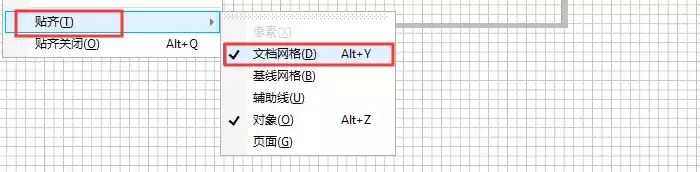
以上步骤即为在CorelDRAW中添加网格线的完整流程。实际操作并不复杂,关键在于灵活运用。不妨立即尝试,体验更高效的绘图方式。