火狐浏览器隐私设置指南
作者:技术拾光时间:2026-06-22 22:37:08浏览:136
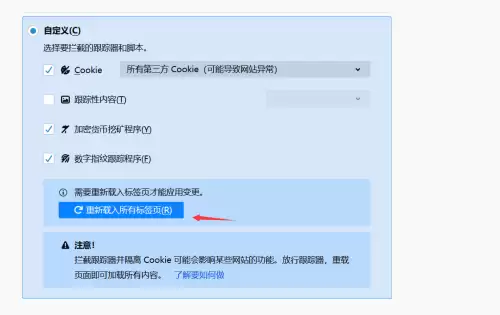
启动火狐浏览器,点击右上角菜单按钮进入“选项”。在设置页面选择左侧“隐私与安全”项,右侧即可找到“浏览器隐私”设置。用户可选择标准、严格等预设保护模式,或通过“自定义”手动管理跟踪器拦截等项目。修改设置后需重新载入标签页以使新规则生效。
火狐浏览器隐私保护功能设置指南
想深入了解火狐浏览器的隐私保护功能?其设置项设计清晰,只需几步即可找到核心控制面板。以下是具体操作步骤。
第一步:打开菜单
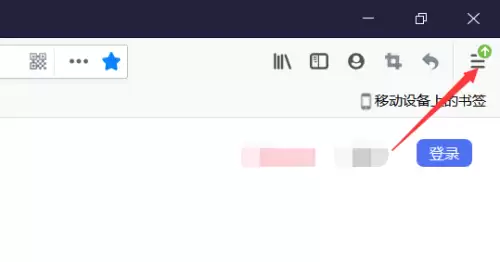
启动火狐浏览器,在窗口右上角找到菜单按钮(通常为三条横线或汉堡图标),点击它。
第二步:进入选项/设置
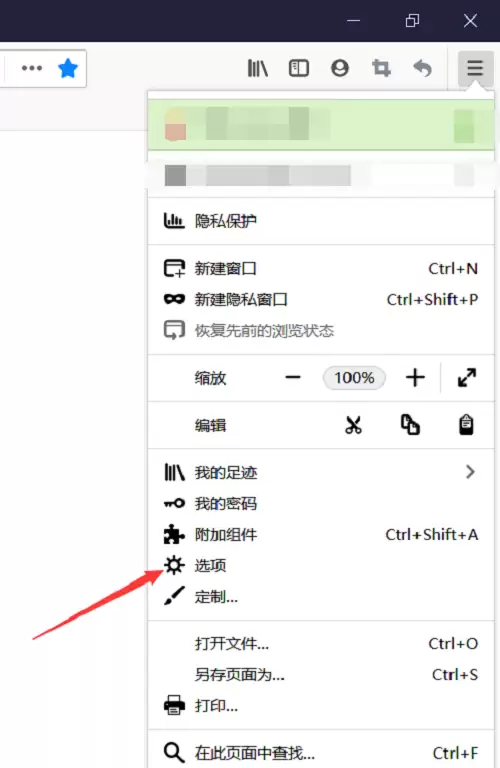
从下拉菜单中找到并点击“选项”(某些版本中可能叫“设置”)。
第三步:定位隐私与安全
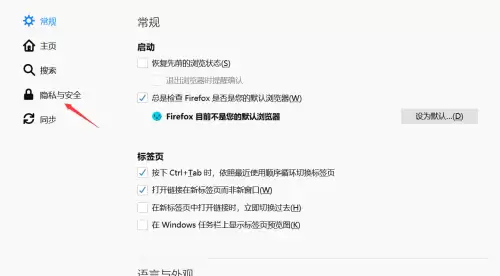
此时会打开设置页面。注意左侧导航栏,找到并点击“隐私与安全”这一项,这是所有相关功能的核心区域。
第四步:查看浏览器隐私部分
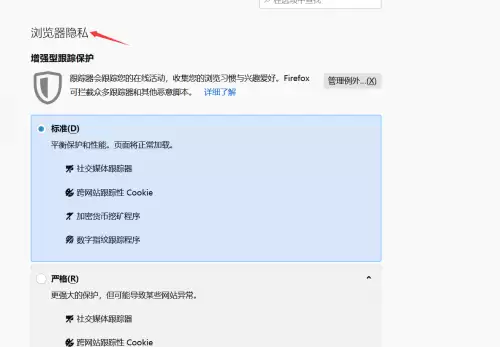
页面右侧会随之切换到对应内容。在“隐私与安全”板块下,找到“浏览器隐私”部分。
第五步:了解保护模式
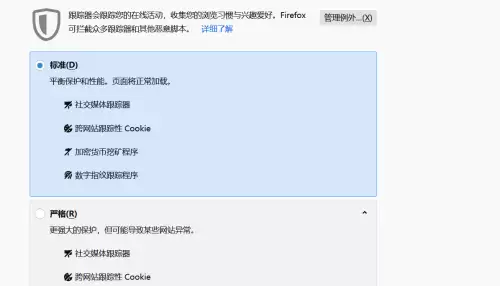
在这里,你可以直观地看到浏览器当前启用的不同级别保护措施,例如标准、严格等模式。每种模式对应不同的跟踪器拦截策略。
第六步:自定义拦截设置
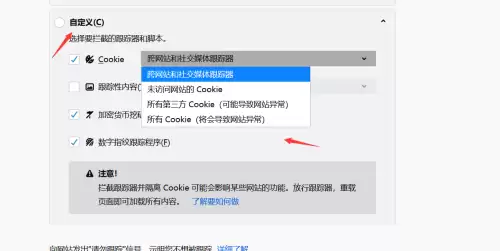
如果预设模式不够用,希望更精细地控制,可点击“自定义”按钮。在此处,你可以手动选择是否拦截各类跟踪器、加密货币挖矿程序等。
注意事项
完成隐私设置后,通常需要重新载入现有标签页,新的保护规则才会完全生效。浏览器一般会给出相应提示。