火狐浏览器主页设置方法
作者:技术拾光时间:2026-06-22 22:37:01浏览:394
火狐浏览器设置主页需点击右上角菜单图标,进入“设置”后选择左侧“主页”分类。在“主页和新窗口”下拉框中,可根据偏好选择预设选项或自定义网址。完成选择后重启浏览器即可生效。
如何在Firefox火狐浏览器中设置主页
为新浏览器设置一个满意的主页,通常是用户安装后的首要操作。然而,即使是这个简单的步骤,有时也让人难以快速找到设置入口。本文将详细指导您如何在火狐浏览器中轻松完成主页设置。
火狐浏览器主页设置步骤详解
设置过程简单直观,只需几个步骤,一分钟内即可完成。
第一步:打开菜单
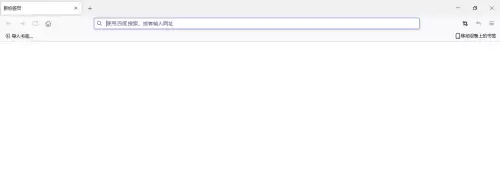
首先,启动您的火狐浏览器。在浏览器窗口的右上角,找到由三条横线组成的菜单图标,点击它。
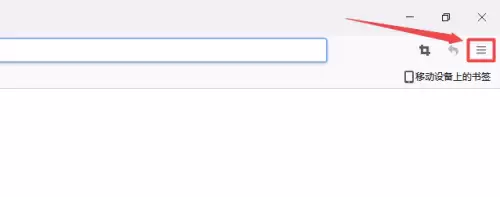
第二步:进入设置
点击后,将展开一个竖向菜单。在此菜单中,请找到并点击“设置”选项。
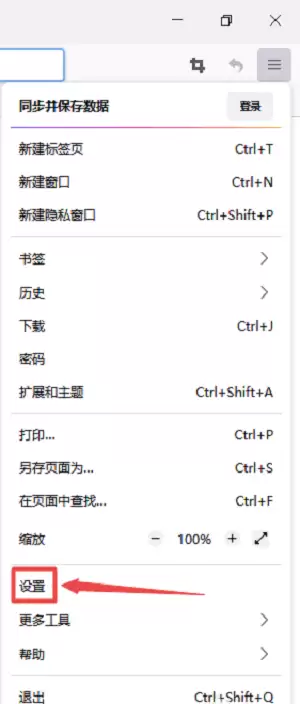
第三步:选择主页类型
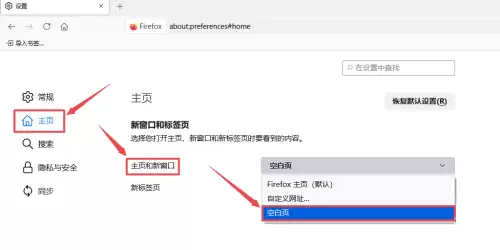
进入设置页面后,请在左侧导航栏点击“主页”分类。随后,右侧将显示详细设置选项。找到“主页和新窗口”栏目,点击其后的下拉选择框。
下拉框内提供多种预设选项,例如“Firefox 主页(默认)”、“空白页”或“自定义网址”。您可以根据个人需求选择,例如,若希望启动时显示干净页面,请选择“空白页”。
第四步:完成设置
选择完毕后,请关闭并重新启动火狐浏览器。当您再次打开浏览器时,新的主页设置就会立即生效。