Win11自带画图如何显示标尺
作者:技术拾光时间:2026-06-17 09:00:24浏览:570
不少朋友习惯用Windows自带的画图工具处理些简单的图片编辑。有时候,为了更精准地调整图片元素的位置或大小,如果能调出带刻度的标尺,操作起来会方便不少。那么,在Win11系统里,怎么让自带的画图软件显示标尺呢?其实设置起来非常简单,几步就能搞定。 Win11自带画图软件显示标尺的方法 首先,点击屏
不少朋友习惯用Windows自带的画图工具处理些简单的图片编辑。有时候,为了更精准地调整图片元素的位置或大小,如果能调出带刻度的标尺,操作起来会方便不少。那么,在Win11系统里,怎么让自带的画图软件显示标尺呢?其实设置起来非常简单,几步就能搞定。
Win11自带画图软件显示标尺的方法
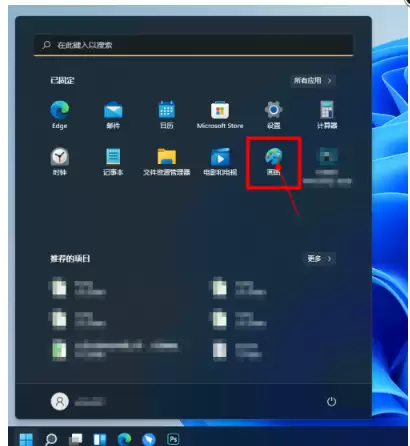
首先,点击屏幕左下角的开始按钮,在开始菜单的应用列表里找到并点击【画图】应用,把它打开。
打开画图软件后,注意看窗口左上角。这里有一排功能选项卡,找到并点击【查看】这个选项。
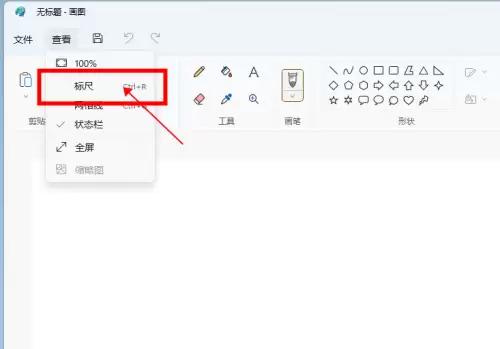
点击之后,下方会展开一个功能列表。在这个列表里,找到【标尺】选项,用鼠标点击它前面的方框,打上勾。
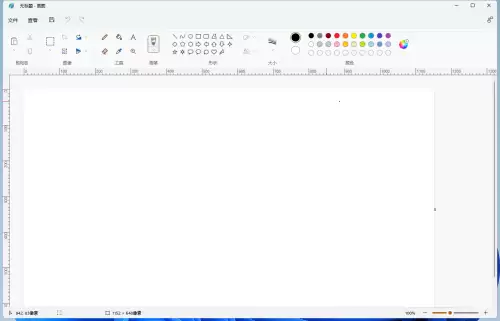
勾选之后,标尺就会立刻显示在画布区域的顶部和左侧了。最终的效果就像下面这张图一样,现在你就可以利用这些刻度进行更精确的编辑了。