Win11无法识别固态硬盘的解决方法
升级Windows 11时,系统安装程序里找不到固态硬盘,确实令人困扰。不过别着急,这通常不是硬件故障,而是系统未能正确识别或初始化磁盘。以下分两种情况,彻底解决Windows 11安装过程中固态硬盘无法识别的问题。 安装Win11找不到固态硬盘如何解决 核心思路很简单:要么是硬盘缺少驱动器号,系统
升级Windows 11时,系统安装程序里找不到固态硬盘,确实令人困扰。不过别着急,这通常不是硬件故障,而是系统未能正确识别或初始化磁盘。以下分两种情况,彻底解决Windows 11安装过程中固态硬盘无法识别的问题。
安装Win11找不到固态硬盘如何解决
核心思路很简单:要么是硬盘缺少驱动器号,系统“看不见”它;要么是硬盘尚未初始化,系统“不认识”它。针对不同情况,对症下药即可。
方法一:分配驱动器号
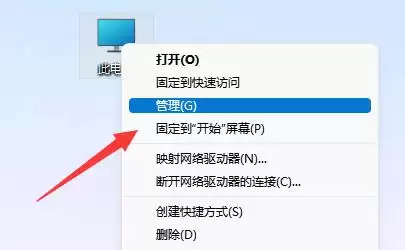
如果固态硬盘已经初始化,只是未分配盘符,解决起来最快。首先,右键点击“此电脑”,选择“管理”。
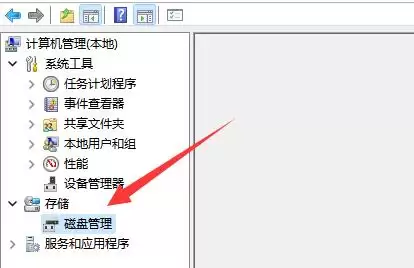
进入计算机管理界面后,在左侧栏找到并点击“磁盘管理”。
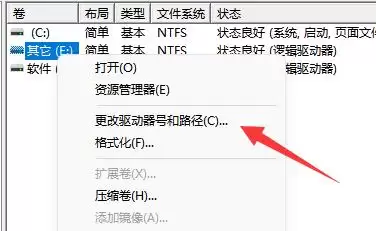
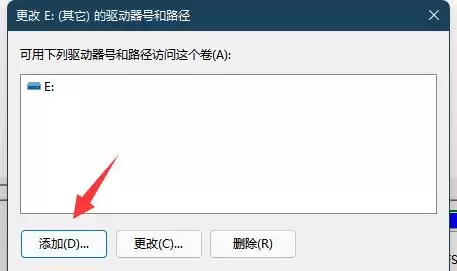
此时查看窗口上半部分的列表。若能在此处看到你的固态硬盘(显示为“未分配”或已有分区但无盘符),则右键点击它,选择“更改驱动器号和路径”。
在弹出的窗口中,点击左下角的“添加”按钮。
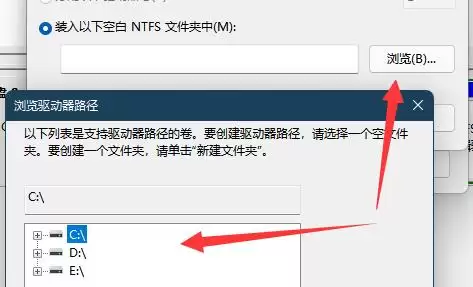
最后,在新窗口里点击“浏览”,选择一个未被占用的驱动器号(例如D、E等),一路点击“确定”完成操作。完成后,硬盘即可正常识别。
方法二:初始化磁盘
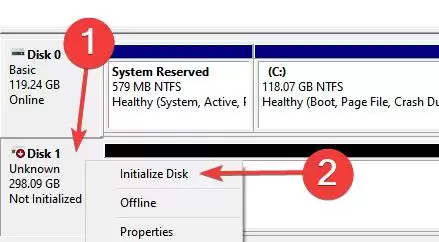
若上半部分的列表里根本找不到你的硬盘,反而在下方看到一个显示为“Unknown”(未知)或“未初始化”的磁盘,则需要先执行初始化操作。
右键点击那个“Unknown”磁盘,选择“初始化磁盘”。
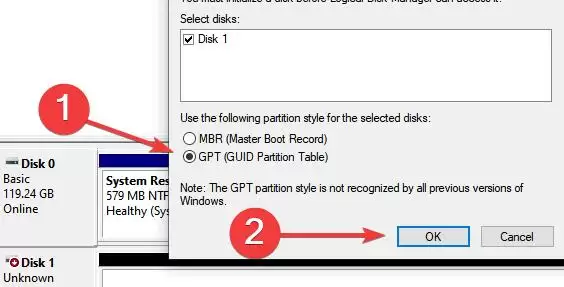
在初始化磁盘的对话框中,分区形式建议选择“GPT(GUID分区表)”,然后点击“确定”。对于新电脑和UEFI启动模式,GPT是更现代、兼容性更好的选择。
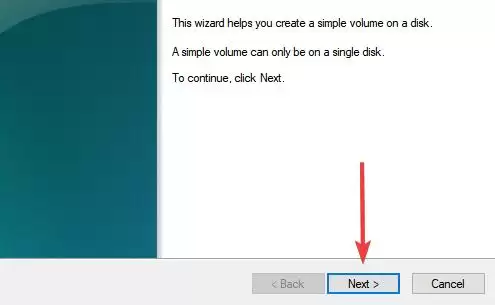
初始化完成后,这块磁盘的状态会变为“联机”和“未分配”。接着,右键点击这块未分配的空间,选择“新建简单卷”。
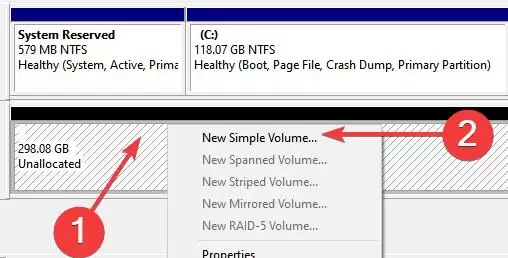
按照“新建简单卷向导”的提示一步步操作,分配驱动器号、格式化文件系统(通常选NTFS)等设置,全部保持默认选项即可。完成后,你的固态硬盘就能被Windows 11正常识别并使用了。