

Win11右键菜单改为传统模式
使用Windows 11系统的用户可能已经注意到,新版本在界面设计上做了不少调整,就连鼠标右键菜单也采用了更为简洁的样式。不过,这种新设计让许多习惯老版菜单的用户感到不太顺手,操作效率反而有所下降。 如果你也希望将右键菜单恢复为传统的经典样式,无需担心,操作方法其实相当简单。下面就来介绍几个实用的步
使用Windows 11系统的用户可能已经注意到,新版本在界面设计上做了不少调整,就连鼠标右键菜单也采用了更为简洁的样式。不过,这种新设计让许多习惯老版菜单的用户感到不太顺手,操作效率反而有所下降。
如果你也希望将右键菜单恢复为传统的经典样式,无需担心,操作方法其实相当简单。下面就来介绍几个实用的步骤。
Windows 11右键菜单恢复传统模式的方法
方法一:通过管理员终端修改注册表
这是最直接且有效的方式,通过修改系统注册表即可实现。操作前请留意,修改注册表存在一定风险,建议提前备份重要数据或创建系统还原点。
1. 首先,在桌面任务栏上找到“开始”菜单图标,用鼠标右键点击它。在弹出的菜单中,选择“Windows 终端(管理员)”。如果显示的是“Windows PowerShell(管理员)”,效果相同。
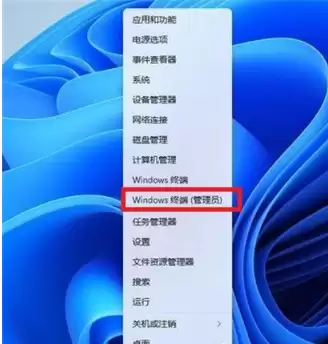
2. 打开终端窗口后,将下面这行命令直接复制粘贴进去,然后按回车键执行:
reg add "HKCU\Software\Classes\CLSID\{86ca1aa0-34aa-4e8b-a509-50c905bae2a2}\InprocServer32" /f /ve
3. 如果看到“操作成功完成”的提示,说明命令已成功执行。
4. 最后,保存所有工作,并重启电脑。再次进入系统后,右键菜单就会变回熟悉的传统样式。
如果需要恢复为Windows 11默认的简洁菜单,只需再次打开管理员终端,执行下面这条命令并重启即可:
reg delete "HKCU\Software\Classes\CLSID\{86ca1aa0-34aa-4e8b-a509-50c905bae2a2}" /f
方法二:使用第三方优化工具
对于不熟悉命令行操作的用户,借助可靠的系统优化软件会更加省心。市面上许多工具,例如“Win11 Classic Context Menu”或某些系统优化软件中的相关功能,都提供了一键切换右键菜单样式的选项。
使用这类工具通常只需下载并运行,勾选“启用经典右键菜单”等选项,然后应用设置并重启资源管理器或电脑即可。不过,下载软件时务必从官方网站或可信渠道获取,以防止安全风险。
几点注意事项
首先,修改注册表前务必谨慎。误操作可能导致系统不稳定,因此严格按照步骤操作非常重要。
其次,部分新功能可能需要适应。Windows 11的新右键菜单其实集成了一些新特性,比如对“刷新”选项的归类。改回旧版后,这些新的逻辑将不复存在,相当于用习惯换取了操作效率。
最后,系统更新后可能需要重新设置。在执行大型Windows系统更新后,注册表修改有可能被重置。如果发现右键菜单又变回了新版,只需重新执行上述命令即可。
总的来说,系统界面本应因人而异。微软提供新设计,用户也有权选择自己最舒适的使用方式。希望这个方法能帮你将操作环境调整得更加顺手。