

Win11小组件如何添加待办事项
作者:技术拾光时间:2026-06-17 08:59:12浏览:97
许多用户希望在 Windows 11 任务栏上快速记录待办事项。实际上,系统自带的小组件功能已经内置了这一选项,只是部分用户尚未找到调用方法。本文将详细介绍如何在 Windows 11 任务栏中添加并使用待办事项小组件。 Win11 添加待办事项小组件方法 整个操作流程非常简洁,按照以下步骤即可快速
许多用户希望在 Windows 11 任务栏上快速记录待办事项。实际上,系统自带的小组件功能已经内置了这一选项,只是部分用户尚未找到调用方法。本文将详细介绍如何在 Windows 11 任务栏中添加并使用待办事项小组件。
Win11 添加待办事项小组件方法
整个操作流程非常简洁,按照以下步骤即可快速完成设置。
第一步:启用小组件功能
首先,在桌面底部任务栏空白处单击鼠标右键,选择“任务栏设置”。

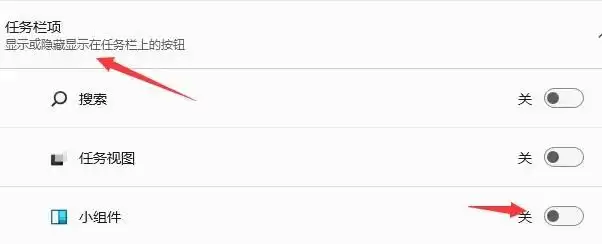
进入设置页面后,找到并展开“任务栏项”分类。下方可以看到“小组件”开关,将其打开即可。
第二步:打开小组件面板
开关开启后,任务栏上会出现小组件图标(通常显示为天气或新闻图标)。直接点击该图标即可呼出小组件面板。

第三步:添加待办事项组件
在打开的小组件面板顶部或底部,可以看到醒目的“添加小组件”按钮,点击该按钮。

系统将展示所有可用的小组件列表。找到“待办事项”或“To Do”组件,点击其右侧的“+”号,即可成功添加到面板中。

完成以上步骤后,Windows 11 小组件中便拥有了一个随时可用的待办事项记录板。无论是临时会议要点还是当日工作安排,均可随手记录,十分便捷。