

Win11任务栏左边能放哪些内容?
不少用户升级到Windows 11后,发现任务栏左侧留出一片空白区域,感觉少了点东西。这片区域究竟有什么作用?实际上,微软为这部分空间预设了两种主要用途,用户也可以根据习惯将其调整回传统布局。以下详细介绍具体操作。 Win11任务栏左边有哪些功能? 该区域的核心功能包含两个方面:一是启用微软官方小组
不少用户升级到Windows 11后,发现任务栏左侧留出一片空白区域,感觉少了点东西。这片区域究竟有什么作用?实际上,微软为这部分空间预设了两种主要用途,用户也可以根据习惯将其调整回传统布局。以下详细介绍具体操作。
Win11任务栏左边有哪些功能?
该区域的核心功能包含两个方面:一是启用微软官方小组件,二是恢复传统任务栏对齐方式。
一、显示天气与资讯小组件
微软官方推荐的做法是利用此位置显示“小组件”。默认情况下,它会展示当前天气信息,点击后还可查看新闻、日历、待办事项等更多卡片内容。
如何开启左下角的天气显示?
操作步骤简单,共三步:
1. 在任务栏空白处点击鼠标右键,选择【任务栏设置】。
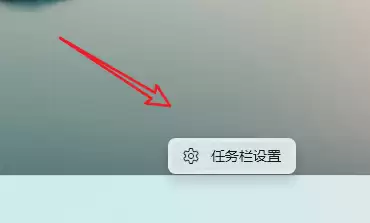
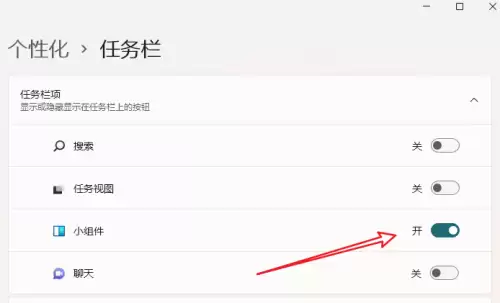
2. 在设置页面中找到【小组件】选项,将其开关切换至“开启”状态。
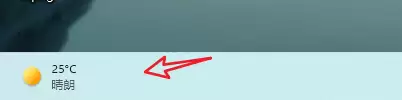
3. 设置完成后,任务栏左侧会立即显示当前天气情况,有效利用空白区域。
二、将开始菜单移回左侧
如果用户不习惯空白区域,或怀念Windows 10及更早版本中“开始菜单在左下角”的经典布局,可以轻松调整回去。
如何将开始菜单移到左边?
操作方法同样直观:
1. 在任务栏空白处右键点击,选择【任务栏设置】。
2. 在设置页面中找到“任务栏行为”并展开,将【任务栏对齐方式】从默认的“居中”改为“左”。
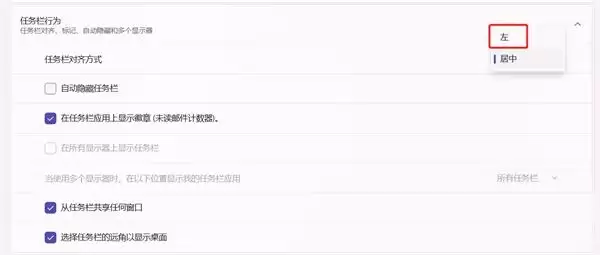
3. 完成设置后,开始按钮、固定应用图标以及正在运行的程序图标都会整齐排列在屏幕左下角,恢复经典布局。

综上所述,Windows 11任务栏左侧的空白区域并非无用。用户既可以将其作为快速获取信息的入口,也能一键切换回自己习惯的操作布局,根据个人喜好自由选择。