

Win11 wsappx内存占用高的解决方法
在 Windows 11 系统中,有一个名为“wsappx”的后台进程,其主要职责是处理 Microsoft Store 应用的安装、卸载和更新任务。这一进程的设计初衷是为了提供无缝的应用管理体验,但不少用户遇到过其“抽风”的情况——CPU占用率居高不下,或者硬盘读写异常频繁,导致系统卡顿、风扇高速
在 Windows 11 系统中,有一个名为“wsappx”的后台进程,其主要职责是处理 Microsoft Store 应用的安装、卸载和更新任务。这一进程的设计初衷是为了提供无缝的应用管理体验,但不少用户遇到过其“抽风”的情况——CPU占用率居高不下,或者硬盘读写异常频繁,导致系统卡顿、风扇高速运转。如果你也正为此困扰,不妨试试下面两种方法来暂时缓解或禁用它的活动。
Win11禁用wsappx进程方法
这里提供两种思路:第一种是从系统服务层面直接停止相关服务,第二种则是在应用商店中关闭自动更新,从源头上减少它的工作量。
方法一:通过服务管理器停止相关服务
这是最直接的方法,通过停止 wsappx 依赖的后台服务来实现。
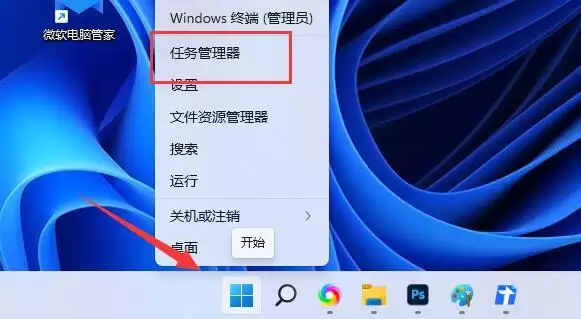
第一步: 首先,打开任务管理器来定位具体的服务名称。按下键盘上的 【Win + X】 组合键,或者右键点击任务栏左下角的 Windows 开始徽标,在弹出的菜单中选择 【任务管理器】。
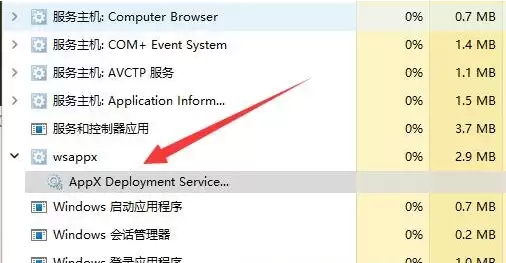
第二步: 在任务管理器窗口中,找到并点击展开 【wsappx】 进程,查看它下面具体运行的是哪个服务(通常是“Client License Service (ClipSVC)”或类似名称),并记下该服务名。
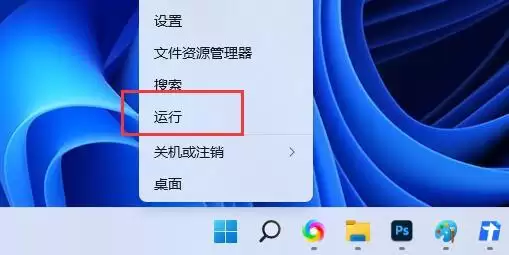
第三步: 再次按下 【Win + X】 组合键,或右键点击开始徽标,选择 【运行】。
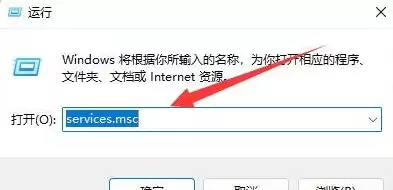
第四步: 在运行对话框中,输入 【services.msc】 命令,然后按回车或点击确定,打开系统服务管理器。
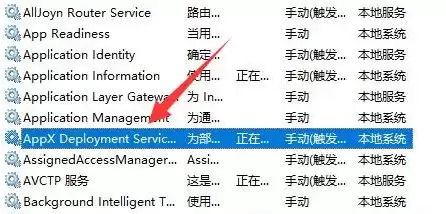
第五步: 在服务窗口中找到刚才记下的服务名称(例如“Client License Service (ClipSVC)”),双击打开其属性。
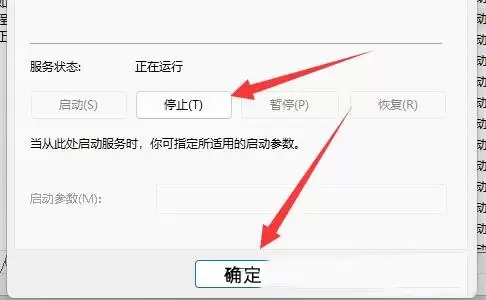
第六步: 在服务属性窗口中,点击 【停止】 按钮来立即终止该服务,然后将“启动类型”设置为 【禁用】 以防止它下次开机自动运行,最后点击 【确定】 保存设置。
方法二:在微软商店中关闭应用自动更新
如果第一种方法操作后问题依旧,或者你不想完全禁用系统服务,可以尝试关闭商店应用的自动更新功能。这样可以显著减少 wsappx 被触发工作的机会。
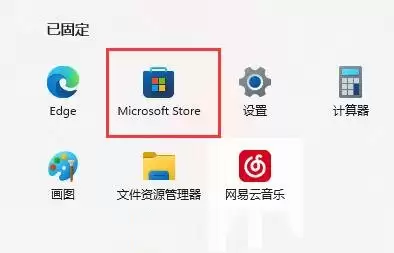
第一步: 打开系统自带的 【Microsoft Store】(微软应用商店)。
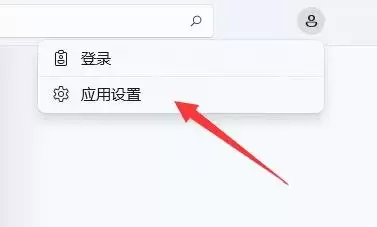
第二步: 点击右上角的用户头像图标,在弹出的菜单中选择 【应用设置】。
第三步: 在应用设置页面中,找到 【应用更新】 选项,将下方的开关滑块滑动至 【关】 的状态。这样一来,Store 应用就不会在后台自动检查和下载更新,wsappx 进程自然也就会安静许多。

需要提醒的是,禁用相关服务或关闭自动更新后,可能会影响通过 Microsoft Store 安装和更新应用的功能。如果你后续需要安装或更新商店应用,记得重新启用服务或打开自动更新开关。通常,在系统空闲时手动检查并更新应用,是平衡系统资源与软件新鲜度的一个不错选择。