

中通快递打印快递单教程
作者:技术拾光时间:2026-06-14 18:00:19浏览:77
打印中通快递单需准备打印机并绑定中通账号,录入收发货信息和物品详情,选择快递模板(电子面单需提前申请号段),在打印设置中调整参数并预览,确认无误后打印并核对信息完整性。
在日常的快递发货流程中,打印快递单看似简单,但对于刚开始使用中通快递服务的用户来说,操作细节仍需留意。以下是使用软件高效打印中通快递单的完整流程,帮助您快速上手。
准备工作
首先,确保硬件就绪:连接好电脑的打印机需正确安装驱动,避免打印时无法识别。软件方面,可选择中通官方快递助手或主流第三方打单软件。若使用官方系统,需先注册登录,并绑定中通快递账号,以便后续关联发货信息。
录入订单信息
进入软件后,点击“新建订单”或类似按钮。此环节至关重要:收件人姓名、电话、地址,发件人信息均需准确无误。同时,录入物品名称、重量、体积等快递详情。信息填写完毕后,先保存,再逐项核对。地址错误一字,包裹可能延误或错投。
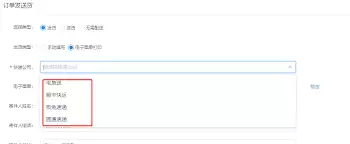
选择快递模板
软件通常提供多种快递单模板,需根据实际需求选择:普通纸质快递单或更普及的电子面单。若使用电子面单,需提前在中通官网申请开通,并获取对应的面单号码段。这一步常被忽略,若到打印时才发现无号段可用,会影响发货效率。
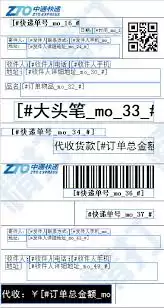
打印设置
进入打印设置,可调整打印份数、纸张大小、边距等参数。关键是将纸张放置正确,避免打印偏移导致信息超出纸面。此外,可根据实际需求选择是否打印寄件人信息、收件人信息、条形码等。设置完成后建议先点击“预览”查看效果,确认无误后再继续。
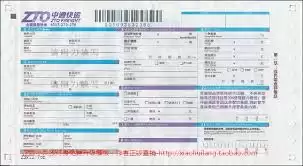
打印快递单
所有准备就绪后,点击“打印”按钮,打印机开始工作。打印过程中需留意纸张供应,防止空转或卡纸。打印完成后,仔细核对信息是否清晰、完整、准确。如有模糊或漏打,立即重新打印。确认无误后,中通快递单即制作完成,接下来可进行封装、贴单、投递,整个流程顺畅衔接。