

按键精灵如何录制脚本
作者:技术拾光时间:2026-06-14 18:00:13浏览:660
下载安装按键精灵后,打开软件点击录制按钮,手动执行需要自动化的操作,完成后停止录制并保存脚本,即可让电脑重复执行录制的鼠标键盘动作,无需编写任何代码,全程图形化操作,轻松实现重复性任务的自动化。
使用按键精灵录制操作并不复杂。很多人对“脚本”感到陌生,但录制功能非常直观——你只需执行一遍想要自动化的操作,软件即可原样复现。下面详细介绍整个流程,每个步骤都清晰说明,便于你跟随操作。
第一步:下载并安装按键精灵
访问按键精灵官方网站,根据操作系统(Windows或macOS)下载对应安装包。下载完成后,双击安装文件,按照指引点击“下一步”即可完成安装,无需额外配置,整个安装过程仅需几分钟。
第二步:打开软件
安装完成后,在桌面或开始菜单中找到按键精灵图标,双击启动。主界面会显示各项功能,无需担心按钮繁多,我们只使用其中一个功能。
第三步:找到录制按钮
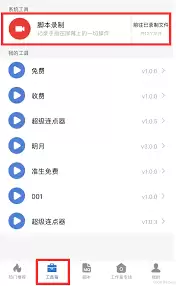
在主界面中找到并点击“录制”按钮。随后会弹出一个小窗口,提示录制即将开始,请留意屏幕提示,等待准备就绪后再进行操作。
第四步:开始录制操作
录制提示弹出后,即可开始操作。例如,若要自动登录某个网站,手动打开浏览器、输入网址、输入账号密码并点击登录,按键精灵会原样记录每一步操作。注意操作时尽量稳定准确,避免按错键或多点击,以免脚本中录入多余动作。
第五步:停止录制
完成所有操作后,返回按键精灵界面,点击“停止录制”按钮。软件会立即将刚才的操作转化为脚本代码,无需理解代码,由软件自动完成。
第六步:保存脚本
停止录制后,记得保存脚本。为脚本命名一个易于记忆的名称,例如“自动登录邮箱”,方便日后快速查找。保存后,该脚本可随时运行,让电脑自动执行重复性的鼠标键盘操作。
以上就是按键精灵录制操作的完整流程,从下载到运行仅需几个步骤。简单来说,只要会使用鼠标和键盘,就能利用按键精灵将日常重复操作自动化,从而节省时间去做更有意义的事情。