

Win10声音双输出设置
作者:技术拾光时间:2026-06-13 08:49:14浏览:212
想在Windows 10系统里实现声音双输出吗?比如让电脑扬声器和耳机同时发出声音,这样在需要切换聆听环境或与他人共享音频时就方便多了。其实,通过系统自带的音频管理工具进行简单设置就能轻松实现Win10声音双输出。 Win10声音设置双输出教程 首先,打开系统的“控制面板”,找到并点击“硬件和声音”
想在Windows 10系统里实现声音双输出吗?比如让电脑扬声器和耳机同时发出声音,这样在需要切换聆听环境或与他人共享音频时就方便多了。其实,通过系统自带的音频管理工具进行简单设置就能轻松实现Win10声音双输出。

Win10声音设置双输出教程
首先,打开系统的“控制面板”,找到并点击“硬件和声音”选项。
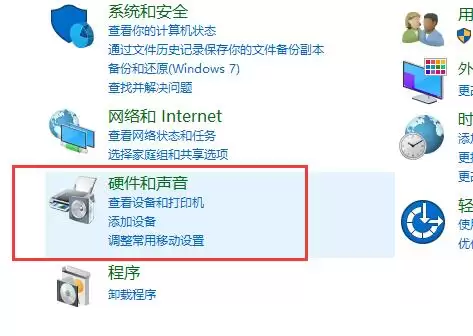
接着,在界面中找到“Realtek高清晰音频管理器”并进入。这是管理电脑音频输出的核心工具,也是完成Win10双音频输出的关键入口。

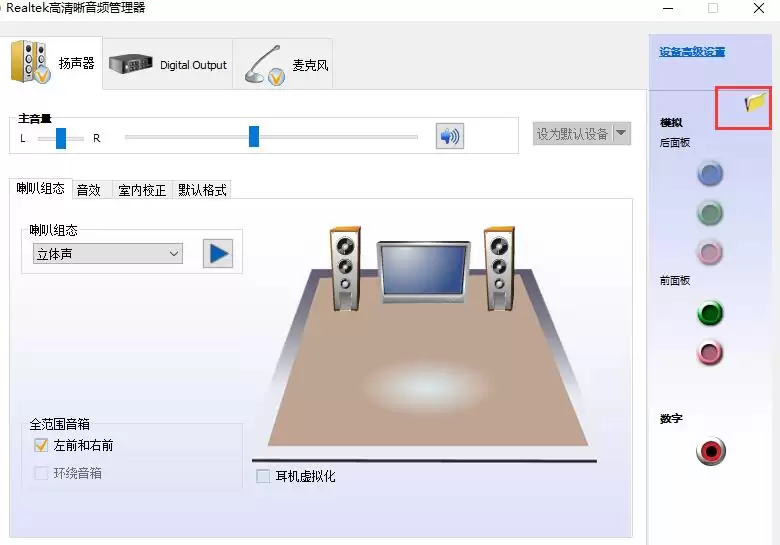
进入管理器后,注意看右上角,点击那个“文件夹”形状的图标,它会弹出一个高级设置选项。
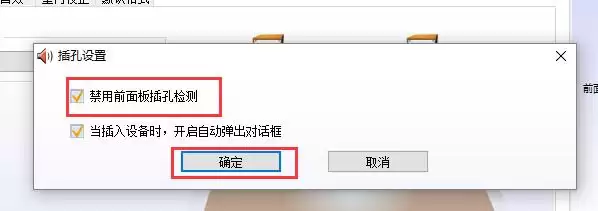
在弹出的设置窗口中,你会看到一个关键选项——“禁用前面板插孔检测”。请务必勾选它。这一步的作用是让系统不再自动切换输出设备,从而为双路输出创造条件。
完成上一步后,回到主界面。现在,找到并点击界面右侧那个绿色的设备图标(通常代表播放设备设置)。
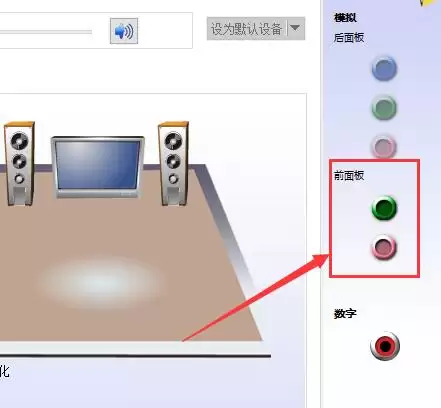
最后,在设备设置列表中,将“耳机”选项勾选上。这样一来,你的后置扬声器和前置耳机插孔就会同时被激活,Windows 10系统便实现了声音的双路输出。
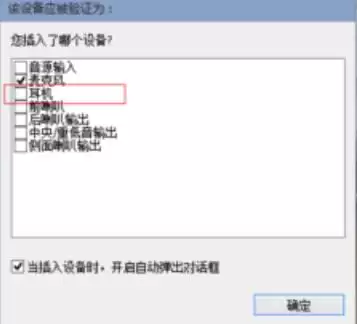
整个过程其实并不复杂,核心就在于让音频管理器识别并启用多个播放端口。设置成功后,你就可以根据需要在不同设备上享受同步的音频了,Win10的音频双输出功能从此轻松掌握。