

Win10电脑屏幕倒过来了?解决方法
作者:技术拾光时间:2026-06-13 08:49:07浏览:142
电脑屏幕突然倒过来了?别担心,这种情况其实很常见。多半是由于您无意中按下了键盘上的某个组合键,触发了屏幕旋转功能,导致显示方向翻转了180度。 解决方法非常简单快捷。最直接的方式是尝试按下Ctrl+Alt+↑(上方向键),这通常可以立即将屏幕方向恢复到正常的横向显示。如果快捷键没有反应,或者方向不对
电脑屏幕突然倒过来了?别担心,这种情况其实很常见。多半是由于您无意中按下了键盘上的某个组合键,触发了屏幕旋转功能,导致显示方向翻转了180度。
解决方法非常简单快捷。最直接的方式是尝试按下Ctrl+Alt+↑(上方向键),这通常可以立即将屏幕方向恢复到正常的横向显示。如果快捷键没有反应,或者方向不对,也可以试试Ctrl+Alt+↓(下方向键)进行调整。
Win10电脑屏幕倒过来了解决方法
如果快捷键无法生效,或者您希望更全面地检查和设置,通过系统的显示设置进行调整是最稳妥的选择。下面提供两种操作入口。
设置方法一:通过桌面右键菜单
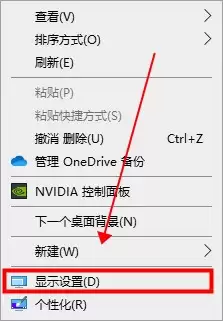
在桌面任意空白处单击鼠标右键,从弹出的菜单中选择“显示设置”。
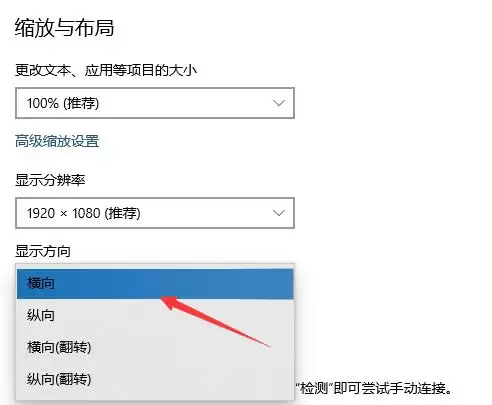
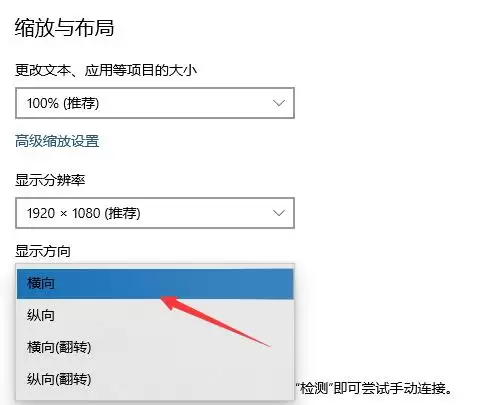
进入设置界面后,找到“缩放与布局”区域,点击“显示方向”下拉菜单,将其更改为“横向”即可。系统会提示您确认或保留更改,点击确认后屏幕便会恢复正常。
设置方法二:通过Windows开始菜单
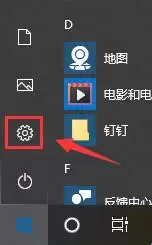
点击屏幕左下角的Windows徽标(开始菜单),然后点击左侧边栏或弹出菜单中的“设置”齿轮图标。
在打开的“Windows设置”窗口中,选择第一个选项——“系统”。
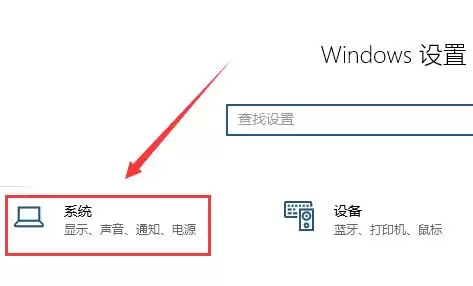
接着,在系统设置左侧选择“显示”,然后在右侧同样找到“缩放与布局”下的“显示方向”,选择“横向”即可完成调整。
实际上,无论是误触快捷键还是显卡驱动的小异常导致屏幕旋转,通过上述两种方法都能轻松解决。下次再遇到类似情况,按照步骤操作一遍就能恢复正常。