

Win10 cmd进入D盘某个文件方法
对于Windows用户而言,命令提示符(CMD)是一款绕不开的经典工具。无论是文件管理、脚本运行还是系统调试,它都扮演着关键角色。而其中最基础且最常用的操作之一,就是如何在不同的磁盘驱动器和文件夹之间自如切换。本文将以进入D盘特定文件夹为例,详细讲解整个过程。 Win10 CMD进入D盘文件夹详细步
对于Windows用户而言,命令提示符(CMD)是一款绕不开的经典工具。无论是文件管理、脚本运行还是系统调试,它都扮演着关键角色。而其中最基础且最常用的操作之一,就是如何在不同的磁盘驱动器和文件夹之间自如切换。本文将以进入D盘特定文件夹为例,详细讲解整个过程。
Win10 CMD进入D盘文件夹详细步骤
整个过程非常直观,按照以下步骤操作,一分钟即可掌握。
第一步:启动命令提示符
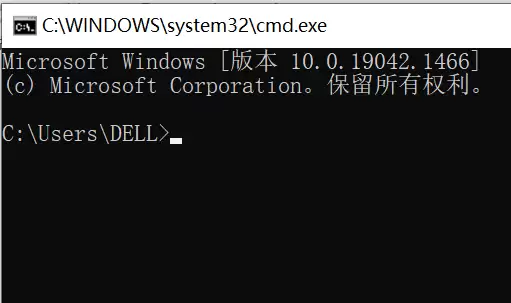
首先,需要打开CMD窗口。最快捷的方式是按下键盘上的Win + R组合键,弹出“运行”对话框。在输入框中输入“cmd”,然后点击“确定”或直接按回车键。
第二步:切换至D盘
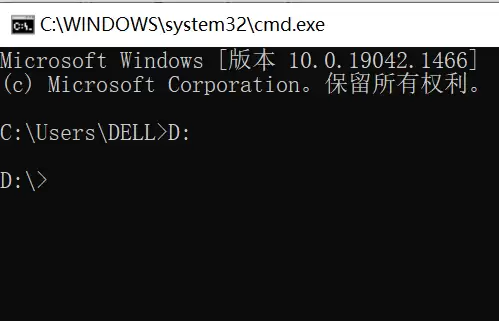
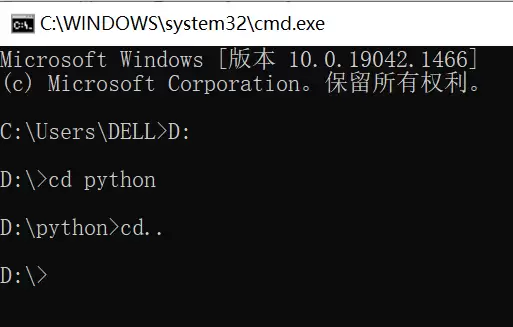
CMD窗口打开后,可以看到一个闪烁的光标,默认路径通常是当前用户目录。要切换到D盘,直接输入D:然后按回车键即可。注意,冒号必须使用英文半角状态,不要输入中文全角冒号。
第三步:进入目标文件夹
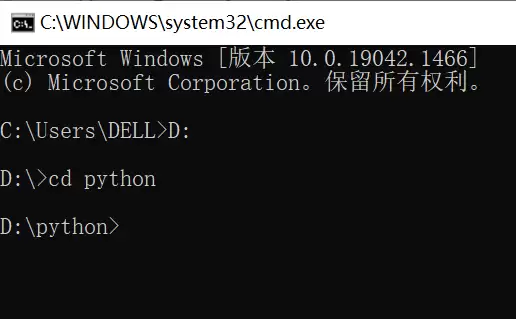
成功切换到D盘根目录后,即可进入具体文件夹。假设要进入名为“python”的文件夹,只需输入命令cd python并回车。“cd”是“change directory”(更改目录)的缩写,后面跟文件夹名称即可。
两个实用的返回命令
进入文件夹后,如何退出?以下两个常用命令作用略有不同:
1. 返回上一级目录:输入cd..(注意cd与两个点之间不加空格)并回车,即可从“python”文件夹退回到D盘根目录。
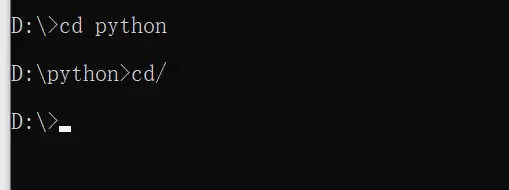
2. 直接返回当前驱动器的根目录:如果在“python”文件夹下的某个深层子目录里,想一键跳回D盘根目录,输入cd\(反斜杠)并回车即可。无论当前在目录树的哪一层,该命令都能直接回到驱器根目录。
以上操作非常简单。掌握了D:、cd 文件夹名、cd..和cd\这几个核心命令,就能在CMD中轻松管理D盘乃至其他任何盘符的文件路径。下次需要时,不妨打开CMD亲自尝试,手感会记得更牢。