

Win10添加日语输入法教程
作者:技术拾光时间:2026-06-11 08:59:15浏览:510
在Windows 10或11系统中输入日语,使用系统自带的微软日语输入法是一种便捷的方式。该输入法需要手动安装,但操作步骤简单,按照以下流程即可快速完成配置。 第一步:进入语言设置 点击任务栏上的搜索图标,或按下Win+S快捷键,在搜索框中输入“语言”,然后选择系统推荐的最佳匹配结果“语言设置”,点
在Windows 10或11系统中输入日语,使用系统自带的微软日语输入法是一种便捷的方式。该输入法需要手动安装,但操作步骤简单,按照以下流程即可快速完成配置。
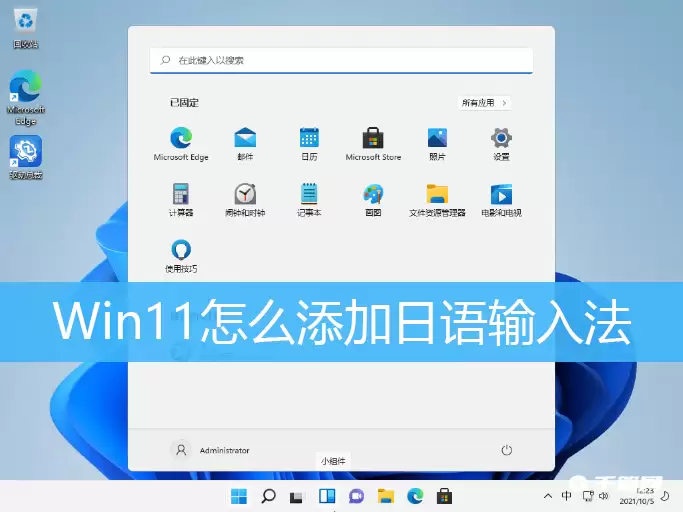
第一步:进入语言设置
点击任务栏上的搜索图标,或按下Win+S快捷键,在搜索框中输入“语言”,然后选择系统推荐的最佳匹配结果“语言设置”,点击打开。
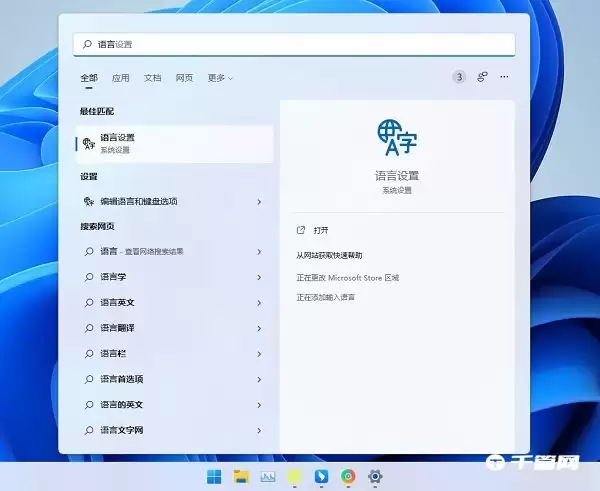
第二步:添加新语言
在打开的设置页面中,当前路径为“时间和语言 > 语言和区域”。找到并点击醒目的【添加语言】按钮。
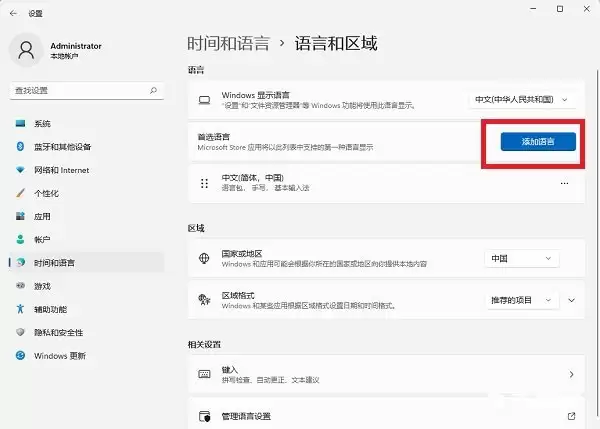
第三步:搜索并选择日语
弹出语言列表窗口后,在顶部的搜索框中输入“日语”,即可找到“日本语”(即日语)。选中该项,然后点击右下角的【下一页】。
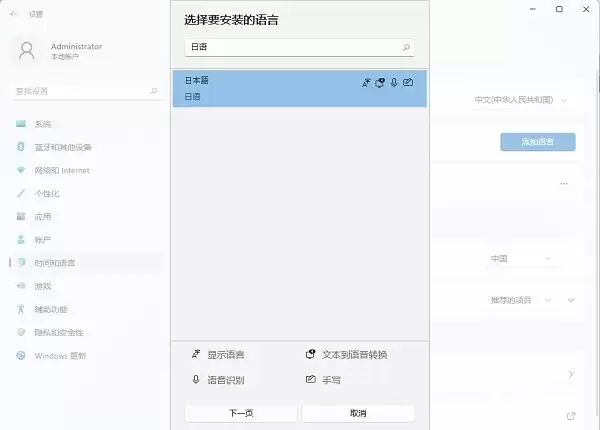
第四步:安装语言包
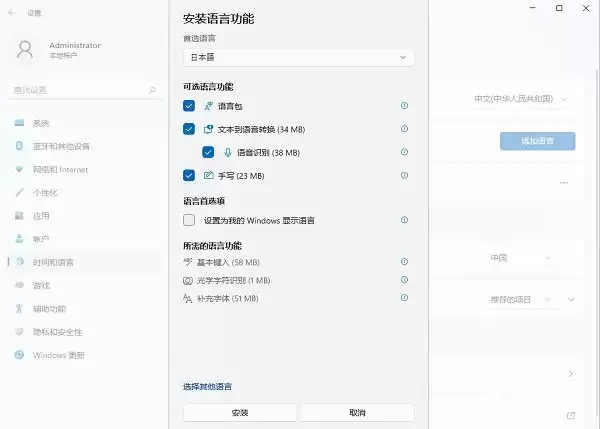
进入功能选项页面后,通常保持默认勾选的选项即可,其中包含基本的输入法和显示语言。确认无误后,直接点击【安装】按钮。
完成与后续管理
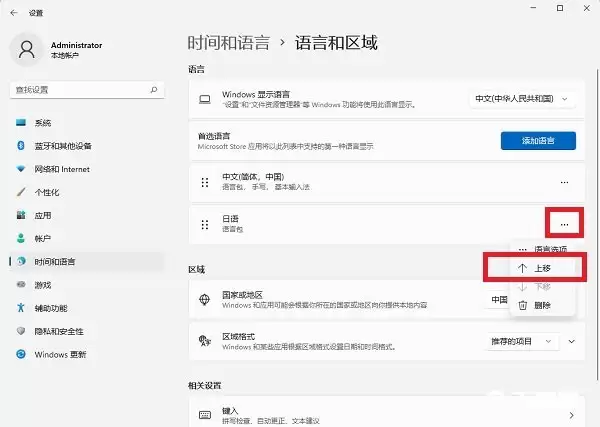
系统会自动下载并安装日语语言包,此过程需要耐心等待。安装完成后,返回“语言和区域”设置页面,即可在语言列表中看到“日语”。
点击日语右侧的“...”三个点,可进行更多操作。例如,选择“上移”将其设为首选语言,或未来不需要时从列表中“删除”。
至此,微软日语输入法已成功添加到系统中。切换输入法时,选择“Microsoft IME”即可开始流畅输入日语。