

Win10开机速度慢的解决方法
作者:技术拾光时间:2026-06-10 09:01:14浏览:385
电脑使用时间长了,开机速度越来越慢,这是许多 Windows 10 用户常见的问题。主要原因在于安装的软件增多,系统启动时自动加载的程序也随之增加。不用担心,按照以下方法操作,可以有效提升开机速度。 Win10 开机速度慢的解决办法 首先,点击屏幕左下角的“开始”按钮,在旁边的搜索框中输入“msco
电脑使用时间长了,开机速度越来越慢,这是许多 Windows 10 用户常见的问题。主要原因在于安装的软件增多,系统启动时自动加载的程序也随之增加。不用担心,按照以下方法操作,可以有效提升开机速度。
Win10 开机速度慢的解决办法
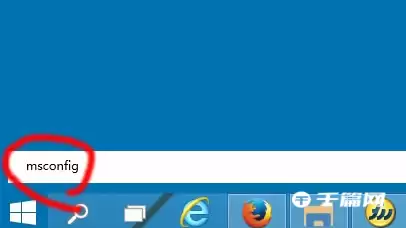
首先,点击屏幕左下角的“开始”按钮,在旁边的搜索框中输入“msconfig”,然后按回车键。

此操作将打开“系统配置”窗口。接下来,我们需要对启动项进行管理。
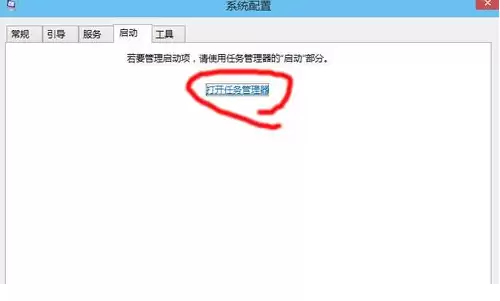
在“系统配置”窗口上方,找到并点击“启动”选项卡,随后点击“打开任务管理器”链接。
系统会弹出“任务管理器”窗口。需要注意的是,Windows 10 已将启动项管理整合到此界面中,操作更为直观。
在任务管理器窗口顶部,切换到“启动”选项卡。这里列出了当前用户账户下所有随系统启动自动运行的程序。
列表中每个条目都包含程序名称、发布者以及关键信息——“启动影响”。系统会根据对开机速度的影响程度,将启动项分为“高”、“中”、“低”三个等级。
现在,就是进行精简的时候了。仔细浏览列表,找出那些不需要开机自动运行的程序,例如某些软件的更新助手、不常用的工具托盘程序等。选中它,然后点击右下角的“禁用”按钮即可。
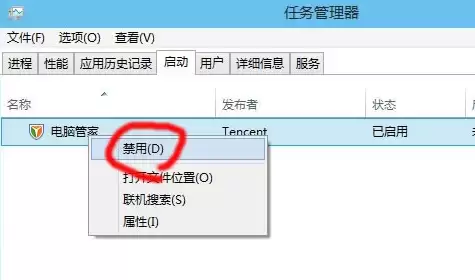
禁用启动项不会卸载或损坏软件,仅阻止其在开机时自动启动。当需要使用时,仍可手动打开。清理掉不必要的启动项后,重启电脑,即可感受到开机速度的明显提升。