

Win10操作中心不见了如何解决
任务栏右下角用于收纳通知和快捷设置的操作中心图标突然消失了?这通常是由于系统设置或组策略被意外修改所致,不必过于担心。按照以下步骤操作,即可恢复显示。 Win10操作中心打开方法 首先从系统底层设置入手,该方法能够解决大多数因策略禁用导致的问题。 第一步:打开组策略编辑器 在Windows搜索框或“
任务栏右下角用于收纳通知和快捷设置的操作中心图标突然消失了?这通常是由于系统设置或组策略被意外修改所致,不必过于担心。按照以下步骤操作,即可恢复显示。

Win10操作中心打开方法
首先从系统底层设置入手,该方法能够解决大多数因策略禁用导致的问题。
第一步:打开组策略编辑器
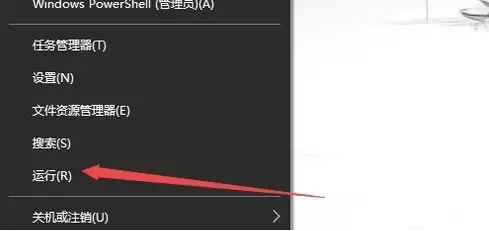
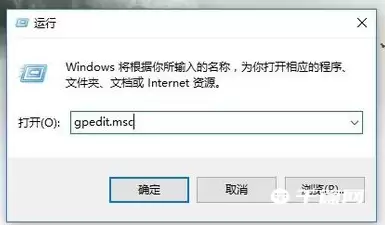
在Windows搜索框或“开始”按钮上右键,选择“运行”。在弹出的运行窗口中输入 gpedit.msc,然后按回车键。
第二步:定位关键设置项
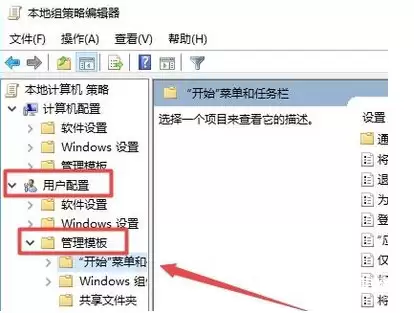
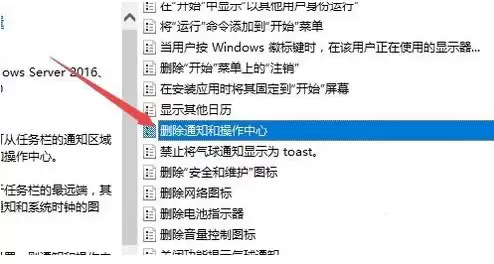
组策略编辑器打开后,在左侧窗格依次展开“用户配置” > “管理模板”。随后在“管理模板”的列表中找到名为“删除通知和操作中心”的选项。
第三步:修改策略状态
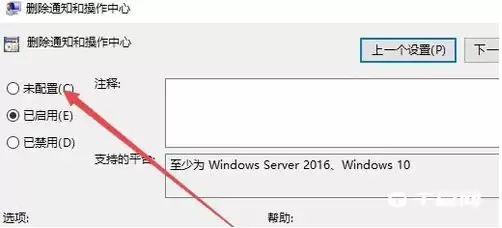
双击“删除通知和操作中心”,将弹出一个设置窗口。
关键步骤是检查当前状态。如果设置为“已启用”,操作中心会被系统强制隐藏。需要将其改为“未配置”或“已禁用”。
因此,选中“未配置”,然后点击“确定”或“应用”保存更改。
第四步:最后一步开关
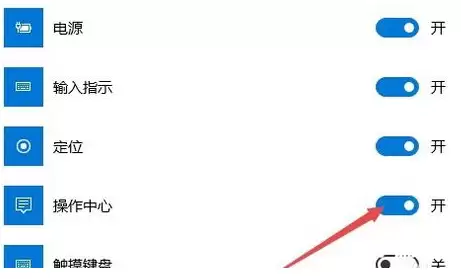
完成组策略修改后,还需要在系统设置中确认。打开Windows“设置”,进入“个性化” > “任务栏”。在右侧“通知区域”下找到“打开或关闭系统图标”选项。
在新页面中找到“操作中心”,确保其右侧开关处于“开”的状态。如果之前为关闭,则打开;如果已经是开启状态,可以尝试关闭后再重新打开。
完成以上步骤后,任务栏上的操作中心图标通常会重新出现。如果仍未显示,尝试重启电脑以使所有设置生效。这套流程能够覆盖绝大多数操作中心图标消失的情况。