

Win10 Edge下载前询问保存位置设置方法
作者:技术拾光时间:2026-06-08 09:12:01浏览:407
每次使用Edge浏览器下载文件时,是否觉得它总是“自作主张”地将文件存到某个位置,回头查找起来颇为麻烦?其实,让Edge在下载前主动询问保存路径,设置过程非常简单。下面介绍两种最直接的方法,一分钟即可完成设置。 方法一:通过浏览器设置菜单 这是最常规的操作路径,按步骤进行即可。 首先,打开电脑上的M
每次使用Edge浏览器下载文件时,是否觉得它总是“自作主张”地将文件存到某个位置,回头查找起来颇为麻烦?其实,让Edge在下载前主动询问保存路径,设置过程非常简单。下面介绍两种最直接的方法,一分钟即可完成设置。

方法一:通过浏览器设置菜单
这是最常规的操作路径,按步骤进行即可。
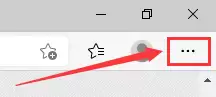
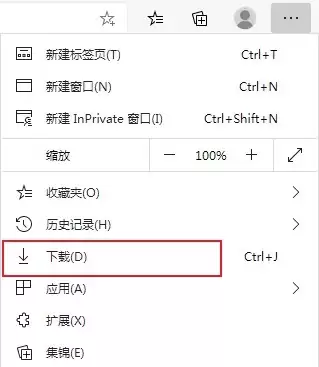
首先,打开电脑上的Microsoft Edge浏览器,在窗口右上角找到并点击由三个点组成的“更多”按钮。
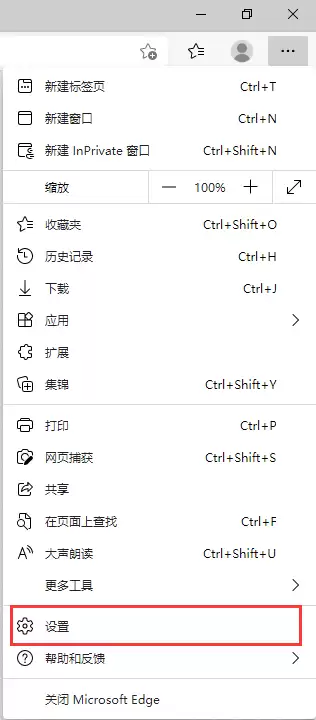
接着,在弹出的下拉菜单中,选择“设置”选项。
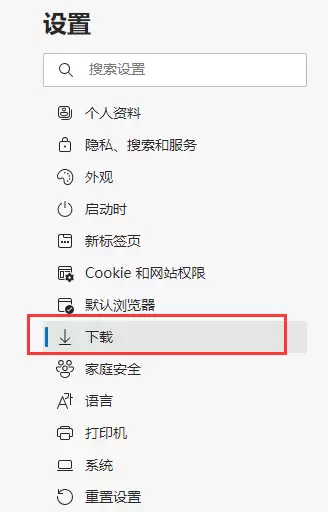
进入设置页面后,注意左侧导航栏,点击“下载”选项。
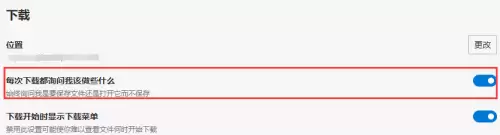
最后,关键步骤:在右侧的下载设置区域,找到“下载前询问每个文件的保存位置”选项,将其右侧的开关切换至“开启”状态即可。
方法二:通过下载管理页面
如果正在下载文件,或习惯从下载入口进入设置,此方法更为快捷。
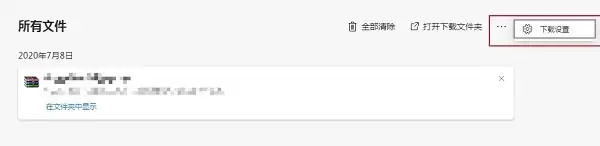
点击浏览器右上角的下载图标(通常为一个箭头),弹出下载管理窗口。在该窗口的右上角,同样找到三个点的“更多选项”图标并点击。
随后在弹出的菜单中,直接选择“下载设置”。
此时会直接跳转到熟悉的下载设置页面。同样,找到“下载前询问每个文件的保存位置”选项,打开其开关即可。
完成以上任意一种设置后,下次点击下载链接时,Edge浏览器便会弹出文件保存对话框,让用户自行选择存放位置。如此一来,文件管理将变得更加清晰有序。