

Win10投屏到投影仪步骤
作者:技术拾光时间:2026-06-08 09:11:07浏览:427
很多使用Windows 10电脑的朋友,可能都遇到过这样的场景:想把电脑屏幕内容投到投影仪上,却一时不知从何下手。投影仪这设备,如今在家庭娱乐、课堂教学、公司会议里都太常见了,掌握它的连接方法,算是一项实用的基础技能。 Win10投屏到投影仪详细教程 整个操作其实不难,跟着步骤来就行。首先,完成物理
很多使用Windows 10电脑的朋友,可能都遇到过这样的场景:想把电脑屏幕内容投到投影仪上,却一时不知从何下手。投影仪这设备,如今在家庭娱乐、课堂教学、公司会议里都太常见了,掌握它的连接方法,算是一项实用的基础技能。
Win10投屏到投影仪详细教程
整个操作其实不难,跟着步骤来就行。首先,完成物理连接:把投影仪附带的VGA线,一头接上投影仪,另一头插到电脑的VGA接口上。
接着,在电脑端操作。按下键盘上的Win+I快捷键,这个组合键能直接呼出Windows的设置窗口,相当方便。
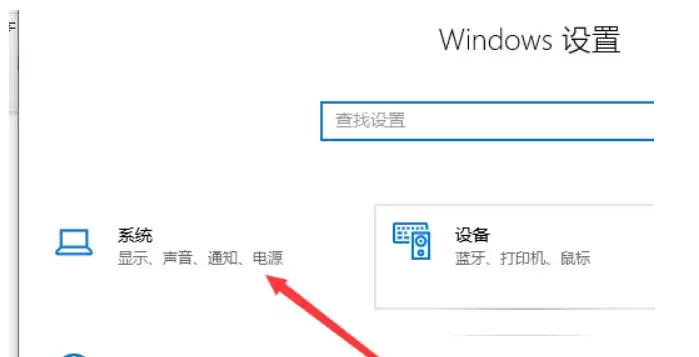
在设置界面里,找到并点击“系统”这个选项。进入系统设置后,默认就在“显示”选项卡,这时把目光移到右侧,找到并点击“高级显示设置”。
随后,会弹出一个“高级显示设置”对话框,在这里面点击“文本和其他项目大小调整的高级选项”这个链接。
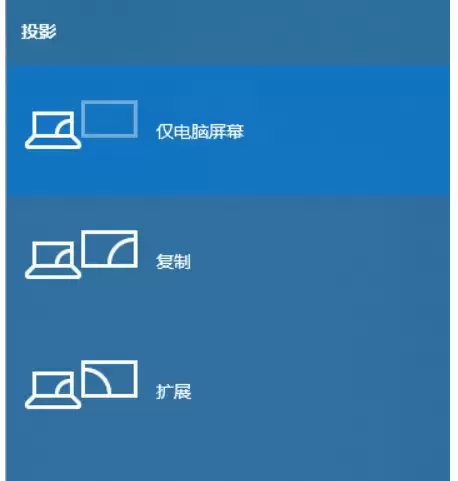
点击之后,实际上会进入另一个更全面的显示设置界面。注意看左侧的菜单栏,找到并点击“投影到第二屏幕”。点击之后,屏幕右侧就会显示出与投影相关的几种模式设置,比如“仅电脑屏幕”、“复制”、“扩展”或“仅第二屏幕”,根据您的会议或演示需求选择对应的模式即可。