

Win10电脑PIN密码进不去怎么办
为电脑设置PIN码或开机密码是保护个人隐私的常见方式,但有时也会遇到麻烦。例如,面部识别多次失败后系统会要求输入PIN码;更棘手的是,自己忘记了PIN码,导致电脑无法登录。如果遇到电脑PIN码忘了开不了机的情况,不要着急,可以尝试以下两种解决方法。 Win10电脑PIN密码登不进去的解决方法 方法一
为电脑设置PIN码或开机密码是保护个人隐私的常见方式,但有时也会遇到麻烦。例如,面部识别多次失败后系统会要求输入PIN码;更棘手的是,自己忘记了PIN码,导致电脑无法登录。如果遇到电脑PIN码忘了开不了机的情况,不要着急,可以尝试以下两种解决方法。
Win10电脑PIN密码登不进去的解决方法
方法一:通过安全模式重置PIN码
这种方法的思路是绕过正常登录界面,进入一个权限更高的环境来修改设置。
1. 首先,需要让电脑进入安全模式。不同品牌电脑进入安全模式的方法略有不同,通常可在开机时多次按F8键,或在系统启动失败后选择“高级选项”进入。
2. 进入安全模式后,系统会要求输入账户的原始密码(不是PIN码),输入正确后即可进入桌面。
3. 同时按下键盘上的 Win + I 键,打开Windows设置页面,点击“账户”选项。
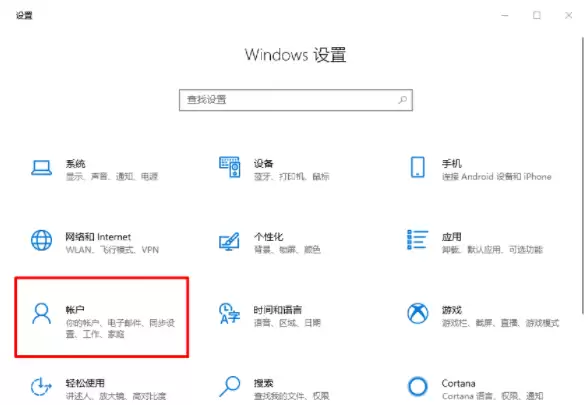
4. 在账户设置中,依次点击左侧的“登录选项”,然后在右侧找到“Windows Hello PIN”,点击下方的“我忘记了我的PIN”。
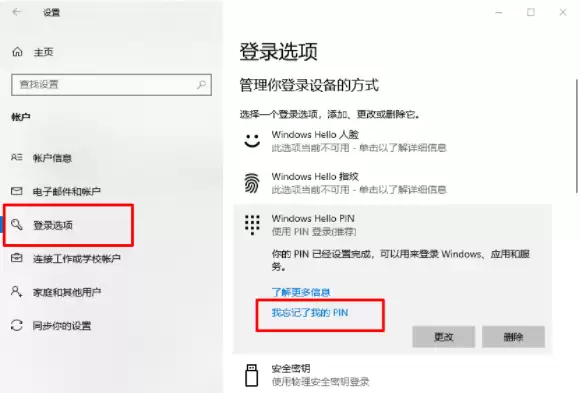
5. 系统会弹窗要求验证账户密码(即开机密码),输入后点击“确定”。
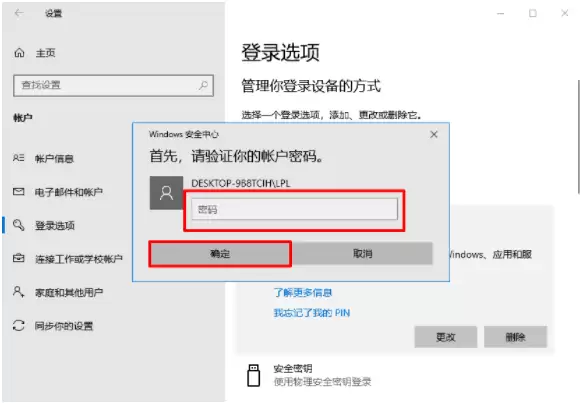
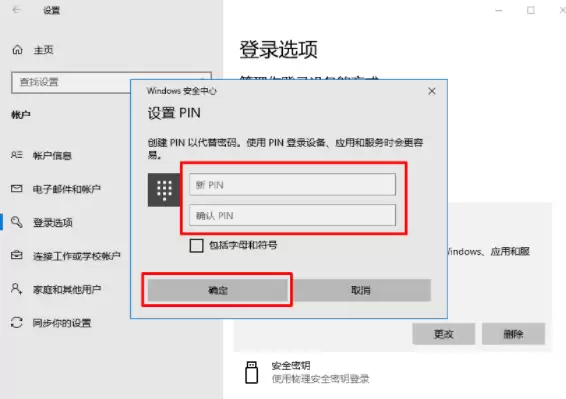
6. 验证通过后,即可进入设置新PIN码的页面。重新设置PIN码,完成后重启电脑,就能用新PIN码正常登录了。
方法二:使用PE启动盘清除密码
如果第一种方法行不通,例如无法进入安全模式,或连账户密码也忘记了,就需要借助外部工具。
你可以用另一台正常的电脑制作一个Windows PE启动U盘,然后用这个U盘启动被锁住的电脑。进入PE系统后,里面通常自带密码管理或清除工具。运行这些工具,按照指引操作,即可清除或修改本地账户的登录密码(包括PIN码的依赖账户)。操作完成后重启电脑,通常就能直接进入系统,或使用空密码登录,之后再去重新设置PIN码即可。
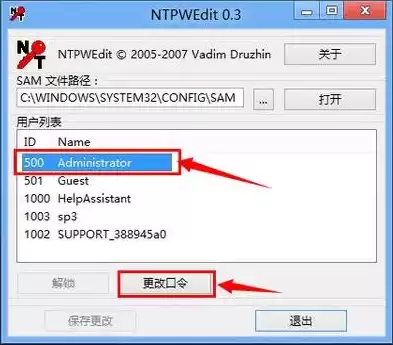
简单来说,第一种方法是在系统内部“修路”,前提是你还记得大门(账户密码)的钥匙;第二种方法则是从外部“开门”,适用性更广,但需要一定的动手能力。希望这些步骤能帮你顺利解决电脑PIN码忘了开不了机的问题。