

Win10任务栏预览窗口如何设置
在Windows 10系统中,当打开多个程序并将鼠标悬停在任务栏图标上时,弹出的预览小窗口对许多用户而言是提升效率的贴心功能。它能够快速预览窗口内容,无需逐个点开切换。 不过,这一预览窗口有时也会带来困扰,例如误触、遮挡视线,或是用户单纯偏好更简洁的任务栏。若想关闭此预览效果,Windows并未提供
在Windows 10系统中,当打开多个程序并将鼠标悬停在任务栏图标上时,弹出的预览小窗口对许多用户而言是提升效率的贴心功能。它能够快速预览窗口内容,无需逐个点开切换。
不过,这一预览窗口有时也会带来困扰,例如误触、遮挡视线,或是用户单纯偏好更简洁的任务栏。若想关闭此预览效果,Windows并未提供直接开关,但通过修改注册表可以实现。

Win10取消任务栏缩略图方法
该方法的核心思路是通过两个注册表项“欺骗”系统:一个大幅延长预览触发时间,使其几乎不会出现;另一个直接告知系统任务栏缩略图数量为零。以下为具体步骤。
第一步:打开注册表编辑器
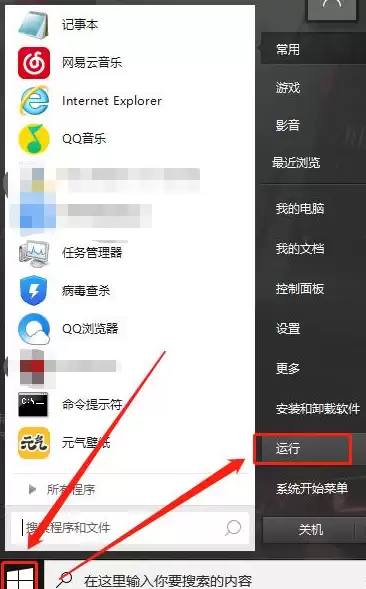
首先进入系统注册表。快捷方式为按下键盘上的Win + R组合键,调出“运行”对话框。
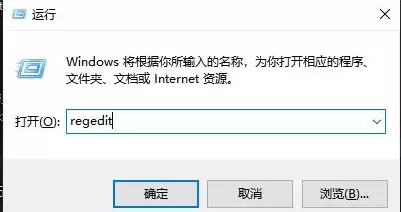
在运行框中输入regedit,点击“确定”或按回车。随后弹出用户账户控制提示,点击“是”打开注册表编辑器。
第二步:修改第一个关键项(延长预览触发时间)
在注册表编辑器左侧导航栏定位以下路径,可直接在地址栏复制粘贴并回车:
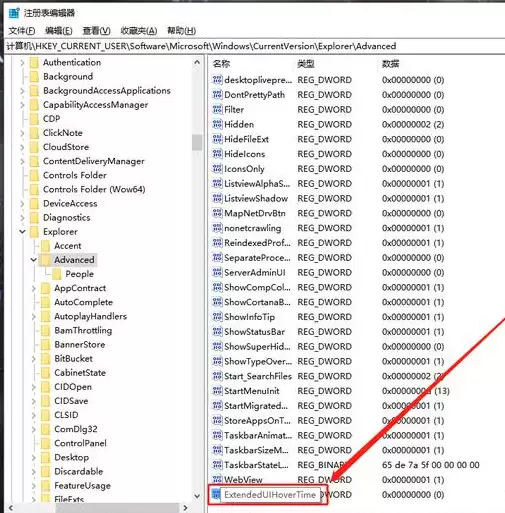
HKEY_CURRENT_USER\Software\Microsoft\Windows\CurrentVersion\Explorer\Advanced
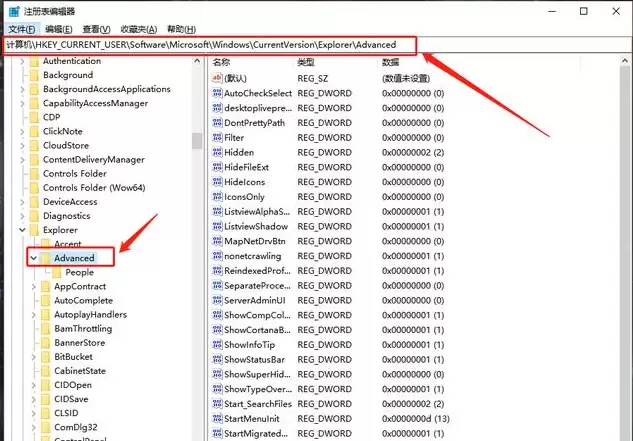
定位到“Advanced”文件夹后,在右侧空白区域右键,选择新建 -> DWORD (32位) 值。
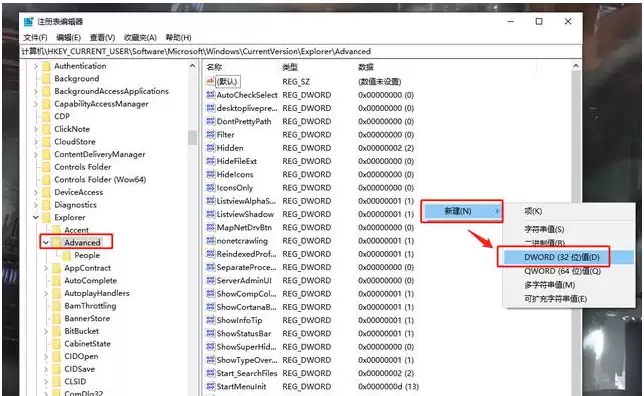
将新建值重命名为:ExtendedUIHoverTime。
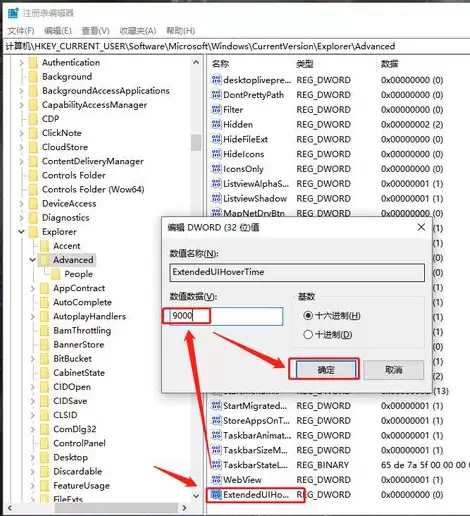
双击该值,在编辑对话框中将“数值数据”修改为9000(十进制),点击“确定”。9000毫秒意味着鼠标需悬停9秒才会触发预览,基本等效于关闭。
第三步:修改第二个关键项(设置缩略图数量为零)
第一个修改为“延迟出现”,第二个则“从根本上禁止”。定位另一路径:
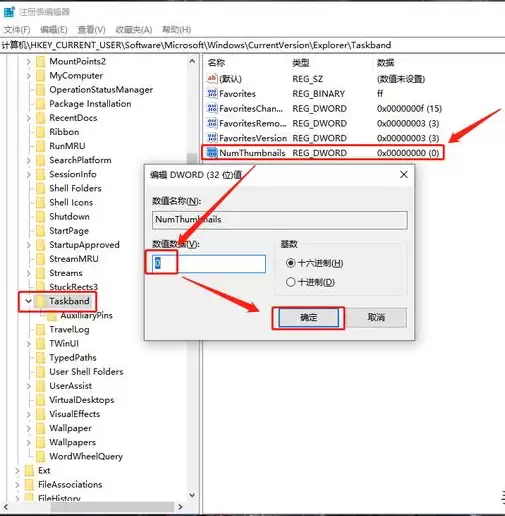
HKEY_CURRENT_USER\SOFTWARE\Microsoft\Windows\CurrentVersion\Explorer\Taskband
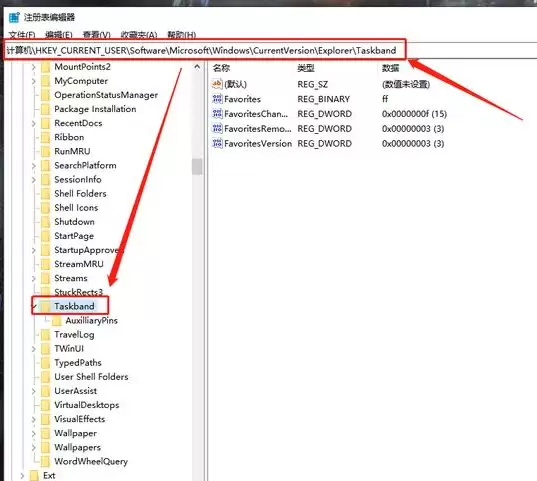
到达“Taskband”文件夹后,在右侧空白处右键,新建 -> DWORD (32位) 值。
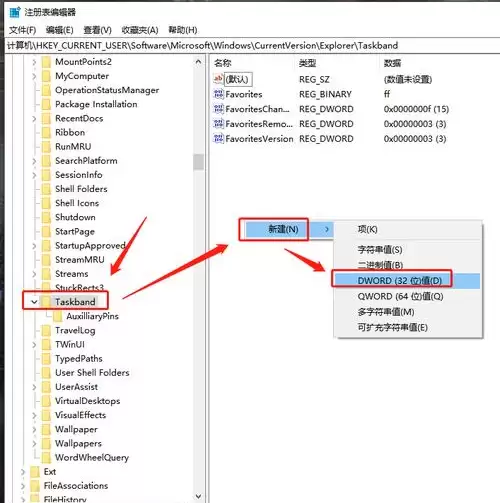
将该值命名为:NumThumbnails。
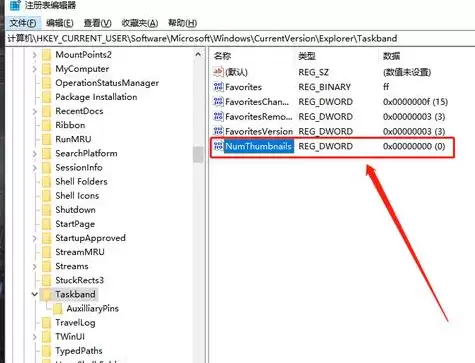
双击“NumThumbnails”,将“数值数据”修改为0,点击“确定”。该操作直接告知系统任务栏不显示任何缩略图预览。
第四步:重启资源管理器或电脑
完成以上两项注册表修改后,设置不会立即生效。需重启“Windows资源管理器”进程或直接重启电脑。
重启资源管理器更快捷:按下Ctrl + Shift + Esc打开任务管理器,找到“Windows资源管理器”进程,右键选择“重新启动”。
完成此步后,将鼠标悬停在任务栏图标上,预览窗口已彻底消失,任务栏恢复清爽简洁。
最后提醒,修改注册表存在一定风险,操作前建议备份重要数据。若日后需恢复预览功能,只需回到上述两个路径,将创建的“ExtendedUIHoverTime”和“NumThumbnails”值删除,或将其数值数据改回非0值(如将NumThumbnails改为5),再重启资源管理器即可。