

Everything搜索排除系统文件的方法
用 Everything 搜文件,最烦的就是系统文件也跟着冒出来。尤其是那些 .exe、.dll 之类的,排山倒海占满结果列表,真正要找的用户文档反而得翻半天。其实解决这个问题很简单,稍微设置一下就能让搜索界面清净不少。 打开 Everything 并进入选项设置 先打开 Everything 这个
用 Everything 搜文件,最烦的就是系统文件也跟着冒出来。尤其是那些 .exe、.dll 之类的,排山倒海占满结果列表,真正要找的用户文档反而得翻半天。其实解决这个问题很简单,稍微设置一下就能让搜索界面清净不少。
打开 Everything 并进入选项设置
先打开 Everything 这个工具——用过的人都知道,它比 Windows 自带的搜索快了不止一个量级,瞬间就能把文件定位出来。
进入软件之后,点击界面上方的“工具”菜单,在下拉列表里选择“选项”。这一步很基础,但却是所有定制化操作的门槛。
找到索引标签页中的排除文件类型
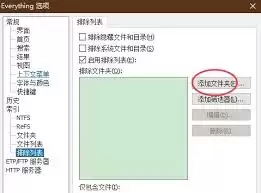
在弹出的“Everything 选项”窗口中,切换到“索引”标签页。这里有一个“排除文件类型”的设置项,就是我们要找的关键位置。
在“排除文件类型”的输入框里,填入你想要屏蔽的系统文件后缀。常见需要排除的有 *.exe(可执行文件)、*.dll(动态链接库)、*.sys(系统驱动文件)等等。多个类型之间用分号隔开,比如 *.exe;*.dll;*.sys。设置完之后,Everything 在索引和搜索时就会自动跳过这些文件类型,只呈现你真正关心的内容。
可选:排除特定文件夹路径
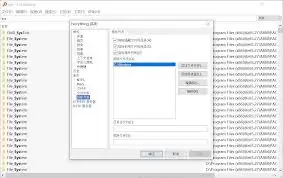
如果你还想更进一步——比如连某些系统文件夹下的文件也一并屏蔽,可以往下看到“排除文件路径”的设置框。同样用分号分隔,输入需要排除的路径,例如 C:\Windows\System32\*;C:\Windows\SysWOW64\*(实际路径请根据你的情况调整)。这样连指定目录下的所有文件都会被忽略,搜索范围进一步收窄。
保存设置后体验高效搜索
设置完成后,记得点击“应用”或“确定”保存。之后再搜索,就会发现搜索结果里那些烦人的系统文件已经消失得干干净净。整个查找效率和精准度都上了一个台阶。
说到底,这个操作并不复杂,花两分钟配置一次,以后每次用 Everything 都能省下不少筛选时间。不管是找工作文档、个人资料还是其他用户文件,都不会再被系统文件干扰,真正实现“搜即所得”。