

Word图片添加马赛克气泡效果教程
在Word文档中为图片添加马赛克气泡效果,操作步骤其实并不复杂。核心思路是先用专业图像处理软件完成图片的“改造”,再导入Word进行排版。下面来详细拆解具体流程。 首先,你需要一款能够精细处理图片的工具,Photoshop(PS)是首选。将原图导入PS后,即可开始制作。 制作马赛克效果 在菜单栏中找
在Word文档中为图片添加马赛克气泡效果,操作步骤其实并不复杂。核心思路是先用专业图像处理软件完成图片的“改造”,再导入Word进行排版。下面来详细拆解具体流程。

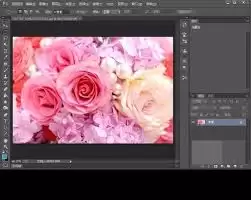
首先,你需要一款能够精细处理图片的工具,Photoshop(PS)是首选。将原图导入PS后,即可开始制作。
制作马赛克效果
在菜单栏中找到“滤镜”,进入“像素化”子菜单,选择“马赛克”。在弹出的对话框中,可以自由调整拼贴单元格的大小——数值越小马赛克越精细,数值越大像素块越明显。根据你想要的效果设定好参数,点击确定,图片便瞬间转换为马赛克风格。
添加气泡效果
马赛克效果完成后,下一步是添加气泡。使用形状工具中的椭圆工具,在图片上绘制一个圆形或椭圆形的气泡。大小和位置可自由调整,关键是要让它具备立体感和透明感。选中该圆形图层,右键打开“图层样式”——添加投影能让气泡产生厚度感,叠加渐变则可模拟光线穿过气泡时的折射效果。多尝试几次参数,直到气泡看起来像是浮在图片表面。
将图片整合到Word文档
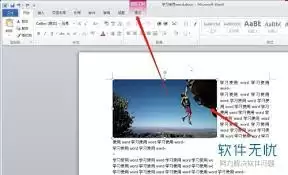
所有处理完成后,将PS中的图片保存为常用格式(如PNG)。返回Word文档,点击“插入”→“图片”,找到刚才保存的文件并放入。然后根据页面布局适当缩放图片大小、调整位置,使其与周围文字和谐共存。
如果你手头没有Photoshop,也可以尝试一些在线图像处理工具。其操作逻辑大致相同:上传图片,找到马赛克滤镜并调整参数,再添加气泡元素,最后下载成品并插入Word。不同工具的界面可能略有差异,但核心思路保持一致。
掌握了这套方法,你就能在Word中轻松制作出带有马赛克气泡效果的精致配图。无论是用于创意海报、产品展示还是学习笔记,都能让文档看起来更加专业、生动。关键在于多动手调试参数,效果的优劣往往就体现在那几个数值的微调之间。