

Edius快速制作字幕激光效果动画
作者:技术拾光时间:2026-05-29 19:46:01浏览:229
在EDIUS中,通过特效面板的“字幕混合”找到“字幕激光”效果,将其拖拽到已创建的字幕元件上,再调整特效条的显示时长,即可快速生成字幕激光动画。整个过程无需复杂参数设置,效果炫酷且操作简单,非常适合视频片头片尾或动态字幕制作。
edius怎么快速制作字幕激光效果的动画
在EDIUS中制作字幕激光效果,实际操作比想象中更简单。关键步骤在于找到“特效”面板中的“字幕混合”分类,里面预设了多种现成效果。以下为完整操作流程。
第一步:打开特效面板并定位字幕混合
首先调出特效面板,依次进入“特效 - 字幕混合”路径。在该分类下,可以找到包含“字幕激光”在内的多种效果选项。
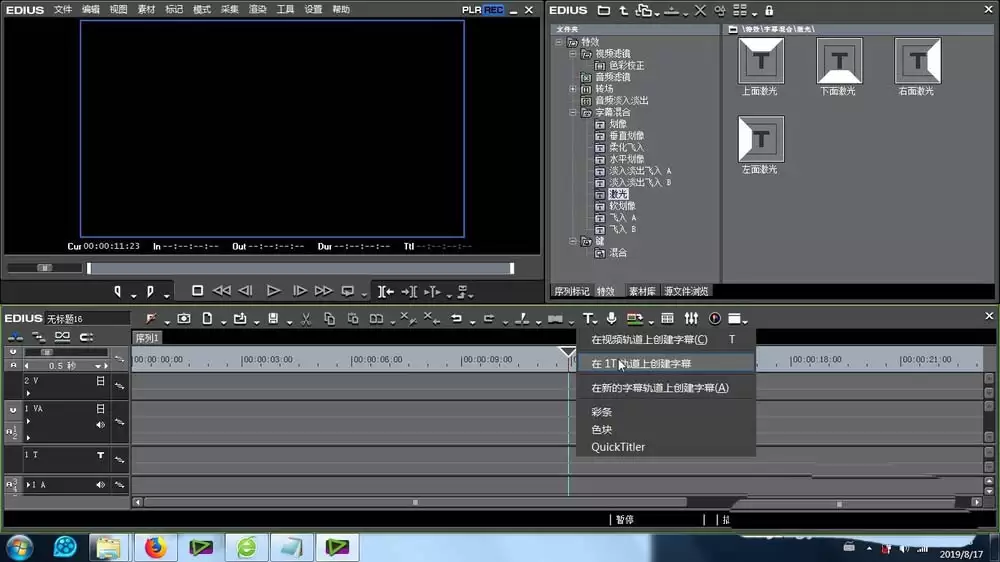
第二步:使用字幕工具添加文字
利用EDIUS自带字幕工具,新建字幕并输入所需文字内容。此步骤无特殊要求,直接操作即可。
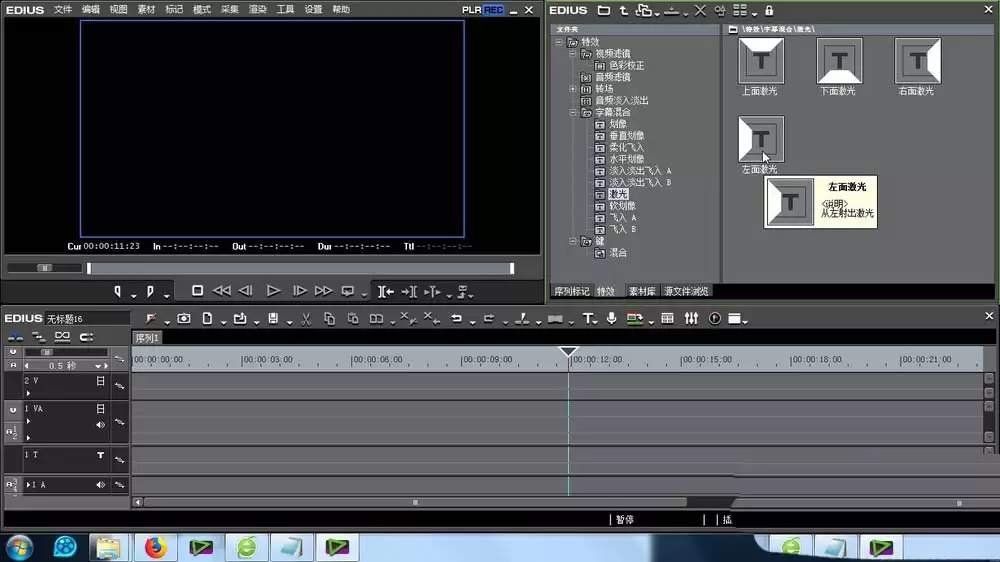
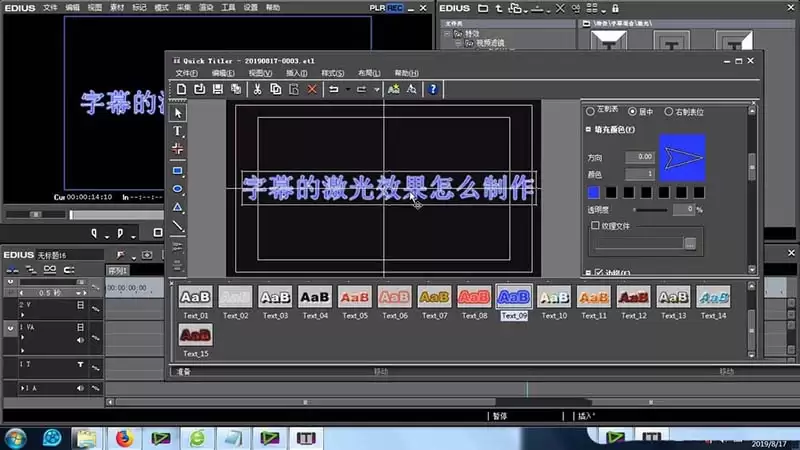
第三步:调整文字常规属性
添加文字后,可根据需要编辑字体、大小、位置、颜色等常规属性,按照实际需求设置即可。
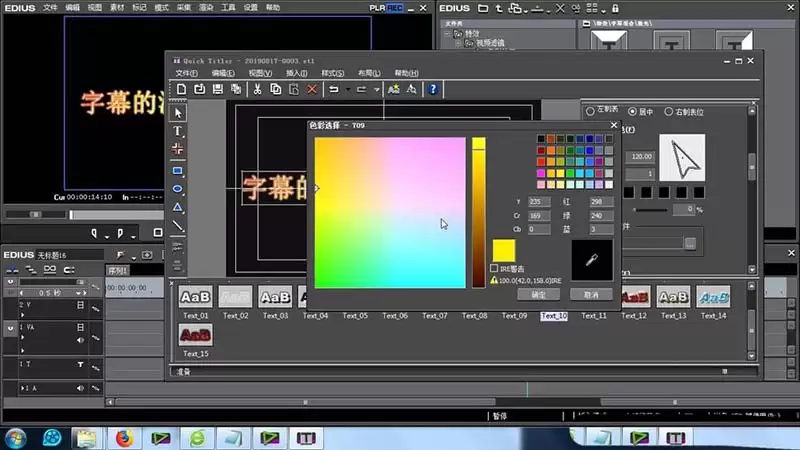
第四步:应用字幕激光效果
在“字幕混合”效果列表中找到“字幕激光”一项,直接拖拽到已建好的字幕元件上。松开鼠标后,默认激光效果即应用成功。
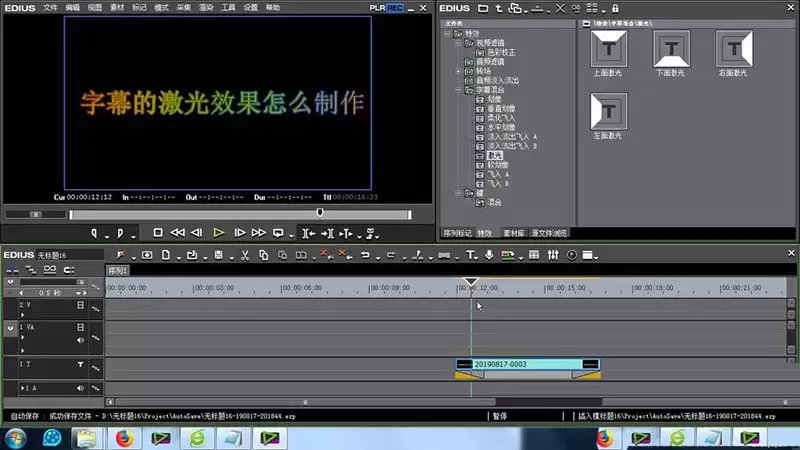
第五步:调整动画时长
效果添加后,若时长不满足需求,可像调整普通素材一样拖拽特效条两端,拉长则变慢、缩短则变快,操作直观。
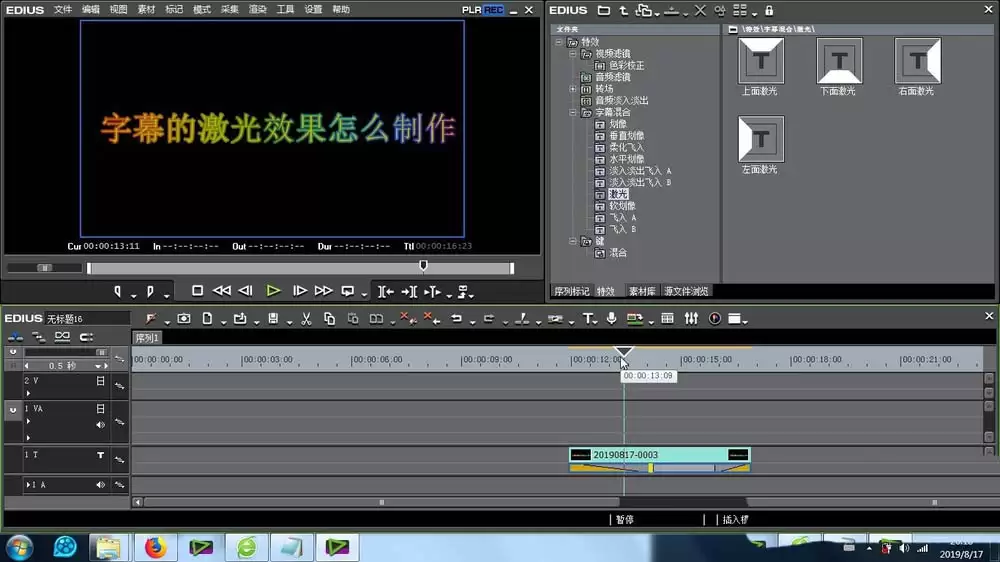
第六步:预览并确认最终效果
点击确定后返回时间线,重新预览即可看到完整的字幕激光动画效果。
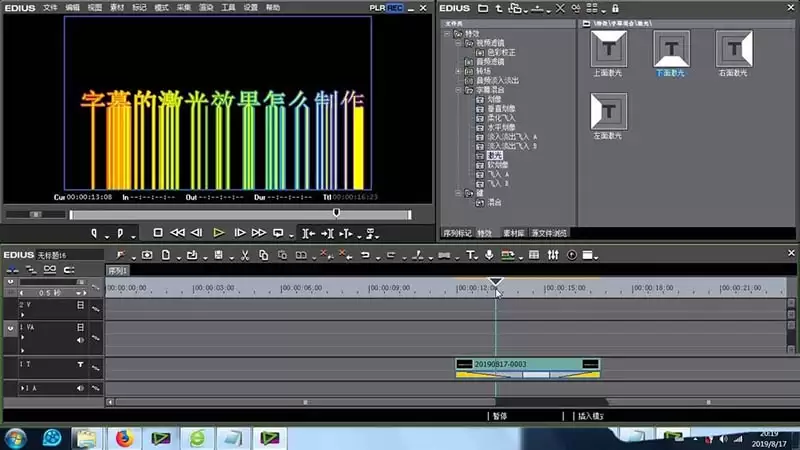
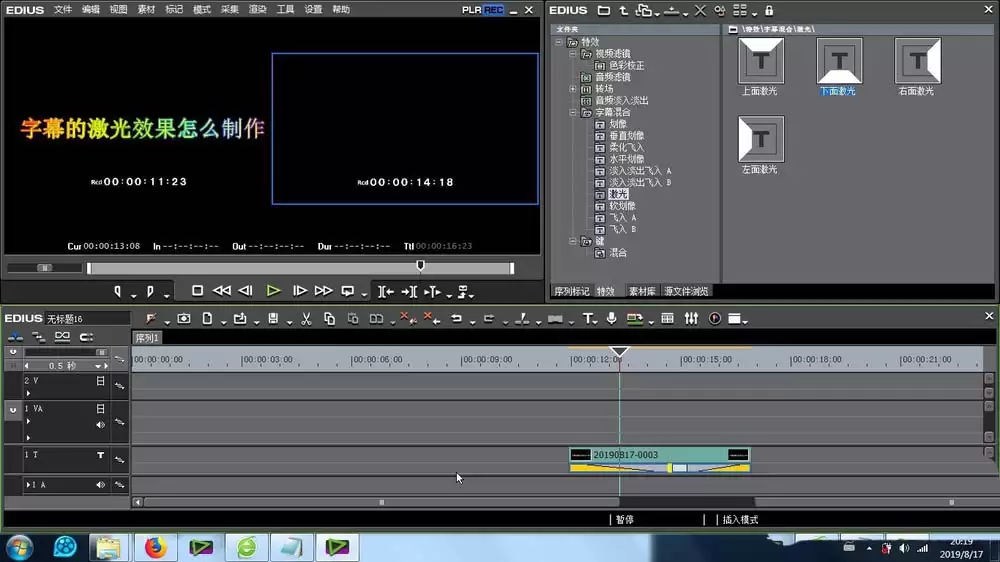
整个过程只需几个核心动作:找到特效、添加字幕、拖拽应用、调整时长。无需复杂参数设置,适合快速完成字幕激光动画制作。