Edius排除模式位置设置指南
作者:技术拾光时间:2026-05-29 19:45:07浏览:87
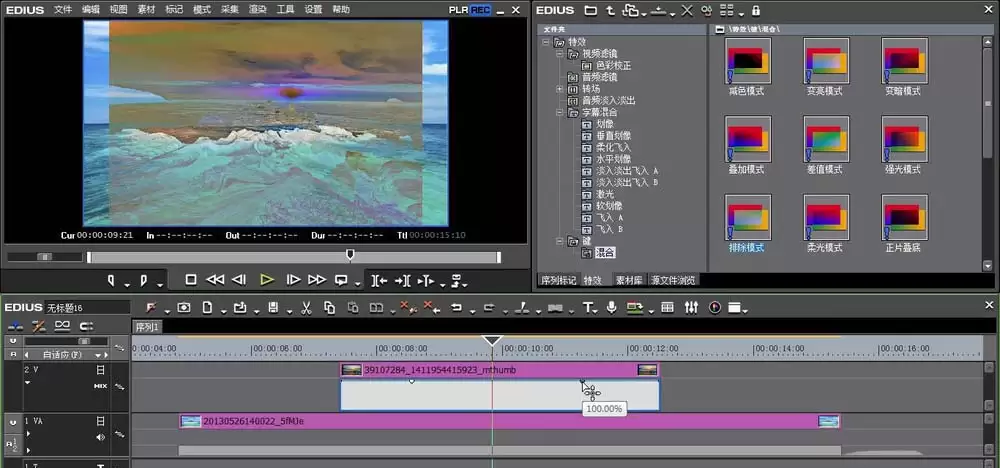
EDIUS排除模式位于特效→键→混合文件夹。使用时将两段素材上下叠加,将排除模式拖拽至上层素材,再通过调整透明度关键帧控制强度变化,即可实现两素材间的渐变过渡效果。
EDIUS 排除模式在哪?别再翻来覆去地找了
EDIUS 里的“排除模式”位置比较隐蔽,很多新手第一次使用时都会找不到。准确位置在:特效 → 键 → 混合 目录下。注意,不在其他复杂的滤镜里,就在“键”这个分类下面。
找到后如何使用?操作很简单,下面直接演示具体步骤。
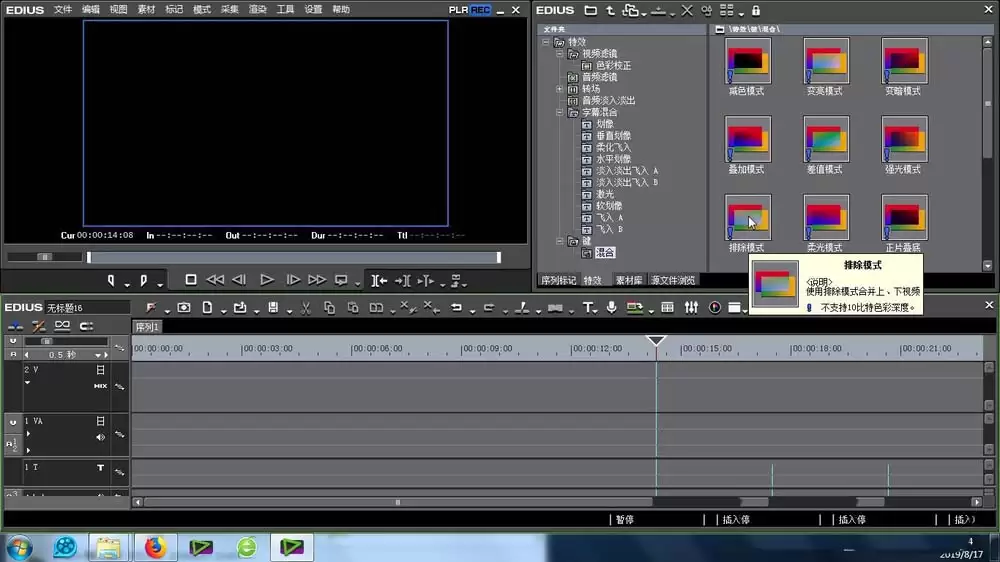
第一步:导入素材
先导入两段素材——可以是图片,也可以是视频。
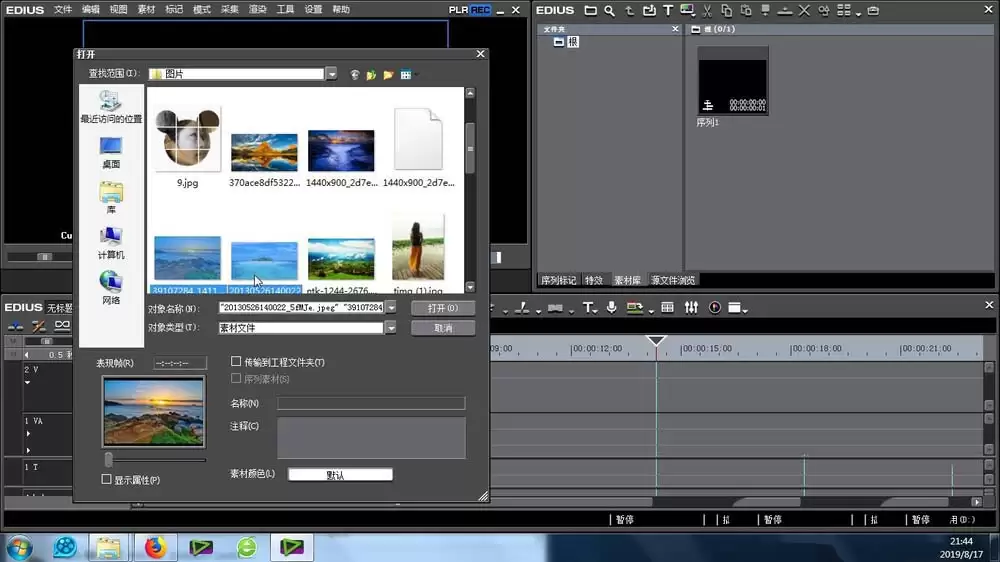
第二步:叠加素材到时间线
把这两张图片(或视频)拖到时间线上,一个在上层,一个在下层,形成上下叠加关系。上层素材会盖住下层,这一点很关键。
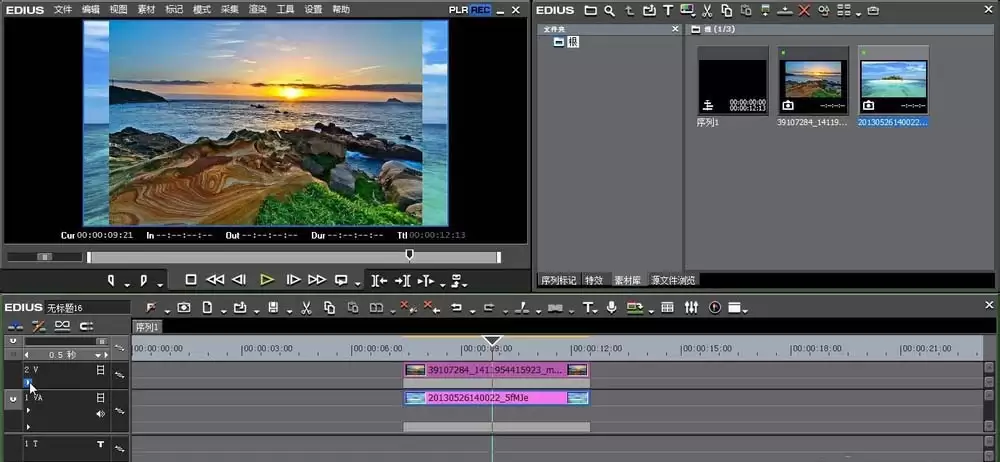
第三步:应用排除模式
回到特效面板,找到刚才说的“排除模式”,直接拖拽到上层的素材上。松开鼠标后,默认的排除效果就生效了。
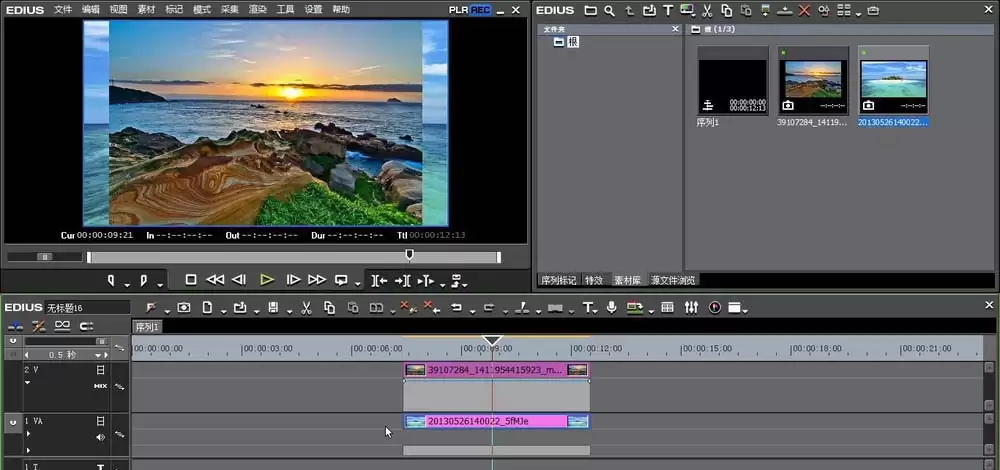
第四步:调整透明度关键帧
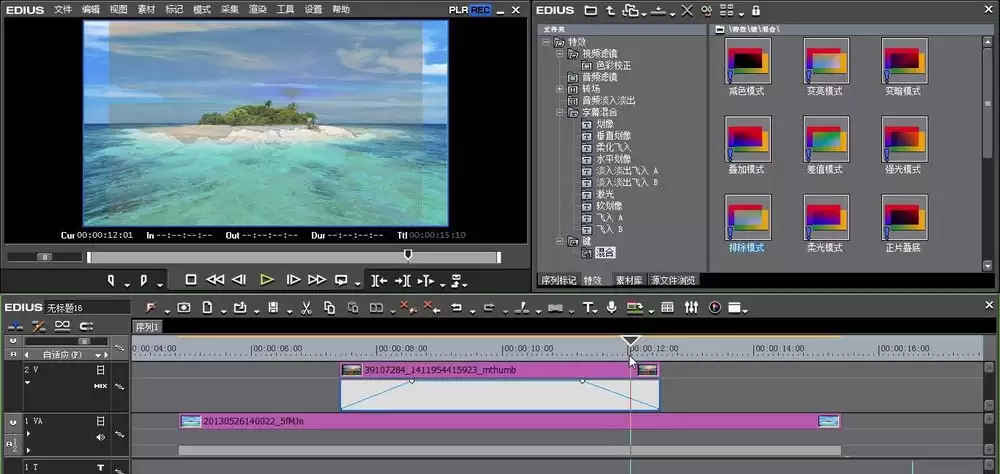
如果想做出渐变效果,需要打开上层素材的“透明度”关键帧参数,手动添加关键点来控制排除模式的强度变化。
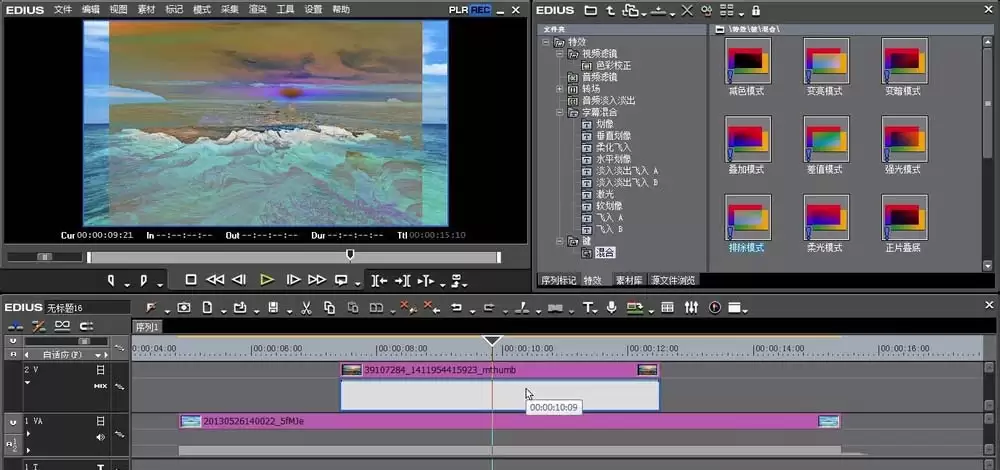
第五步:完成渐变过渡
最后,继续调整关键点的位置,让排除模式在时间线上慢慢过渡,形成自然的渐变效果。是不是比想象中简单?