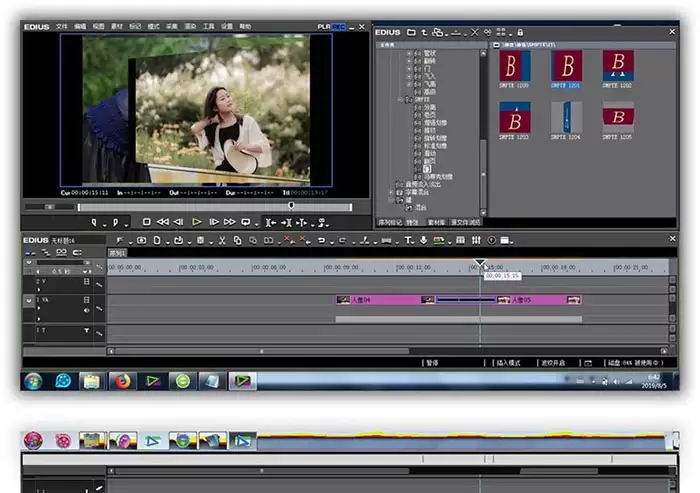
Edius怎么给素材添加门转场效果
作者:技术拾光时间:2026-05-29 18:15:15浏览:367
EDIUS 门转场效果:实现素材切换的简单操作步骤 EDIUS 中的“门”转场效果,本质上是一种模拟推门切换素材的动态过渡。具体操作并不复杂,只需几个步骤即可完成设置。 第一步:在特效面板中找到门转场效果 首先,打开特效面板,依次进入“特效”下的“转场”分类,再点开“SMPTE”子文件夹。该文件夹内
EDIUS 门转场效果:实现素材切换的简单操作步骤
EDIUS 中的“门”转场效果,本质上是一种模拟推门切换素材的动态过渡。具体操作并不复杂,只需几个步骤即可完成设置。
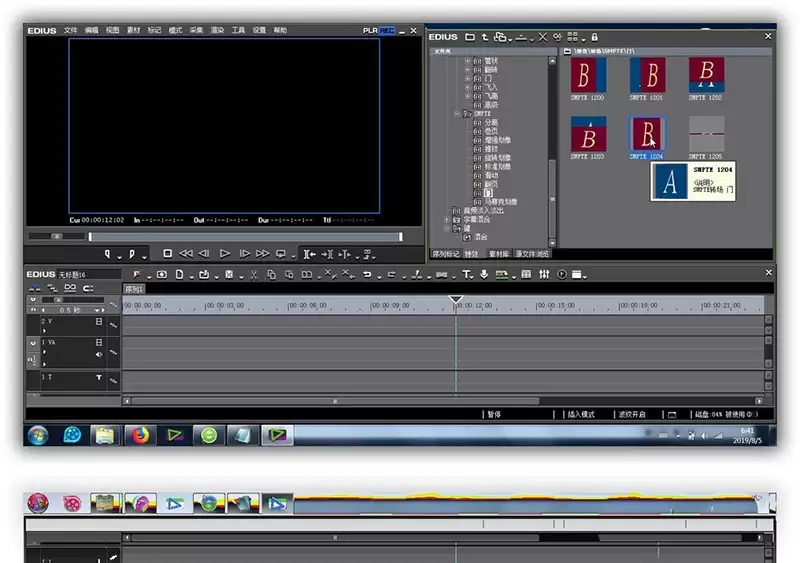
第一步:在特效面板中找到门转场效果
首先,打开特效面板,依次进入“特效”下的“转场”分类,再点开“SMPTE”子文件夹。该文件夹内包含多种标准转场效果,其中便有“门”转场,以及类似的其他效果可供选择。
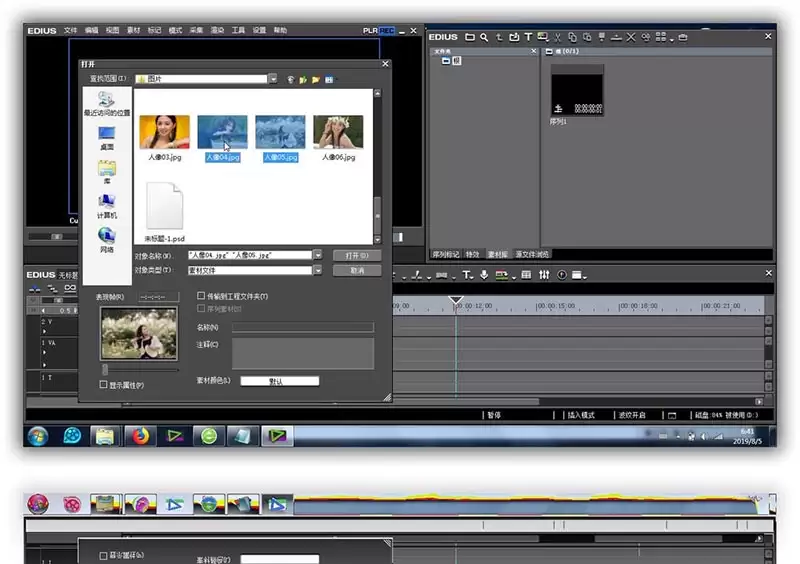
第二步:准备素材并排列到时间线
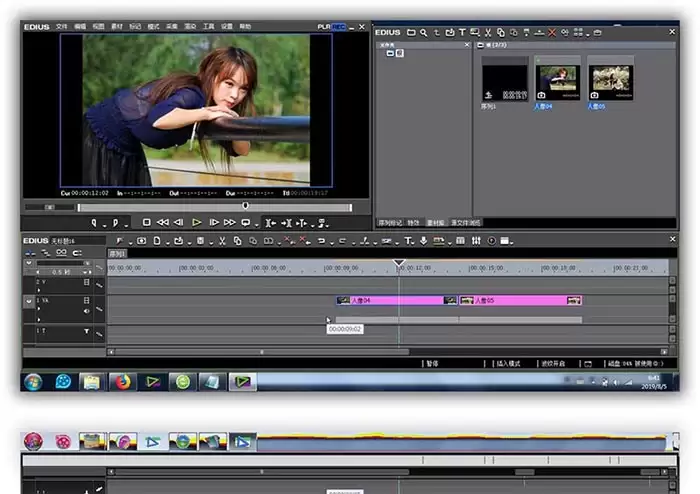
将素材库中的图片或视频片段直接拖拽至时间线的视频轨道上,按照需要的顺序排列好即可。
第三步:应用门转场效果
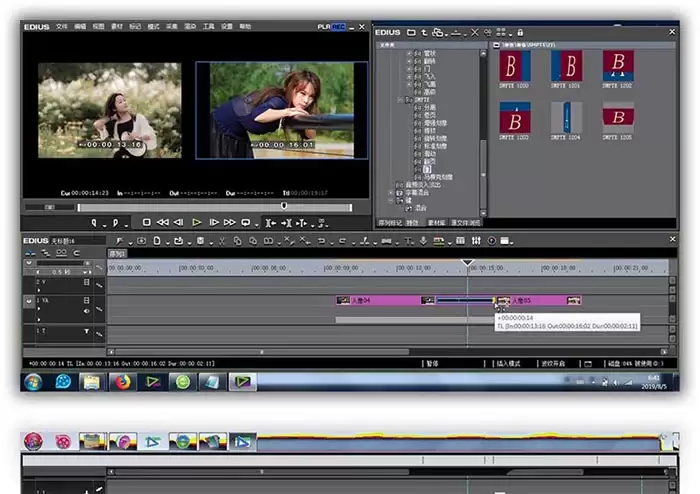
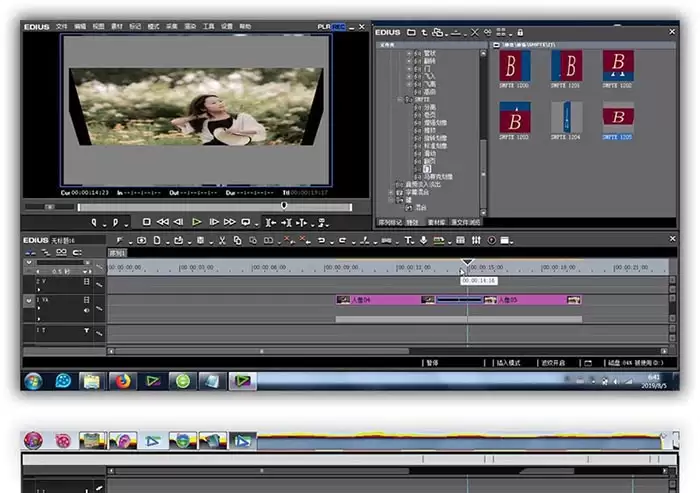
选中“门”效果,将其拖拽到时间线上两段素材之间的白条位置。松开鼠标后,默认的门转场效果就会自动应用到该位置。
第四步:调整转场持续时间
如果需要改变转场速度,可以直接在时间线上拖拽门特效条的两端,以拉长或缩短其持续时间。拖长可使素材缓缓打开,拖短则可实现利落的切换。
注意事项
需留意的是,“门”效果本身不具备参数调节面板,无法通过点击小齿轮图标进行细节调整。它相当于一个固定的开关,仅负责“开”与“关”的过渡。
灵活替换与对比其他转场效果
SMPTE系列中的其他转场效果,多数支持参数调整,并且可以随时替换。只需将另一个转场效果直接拖动到同一白条位置,预览窗口便会立刻更新,方便对比哪种门效果更符合节目调性。