EDIUS调整视频播放速度的方法
作者:技术拾光时间:2026-05-29 18:15:08浏览:523
EDIUS调整视频播放速度的完整步骤 EDIUS调整视频播放速度的操作非常直接,只需完成几个关键步骤即可。首先,打开软件,在初始化窗口中直接点击【新建工程】——这是所有剪辑工作的起点,无需犹豫。 选择工程预设并导入素材 接着会弹出工程预设选择界面,挑选一个适合项目需求的预设方案,点击确定即可。预设按
EDIUS调整视频播放速度的完整步骤
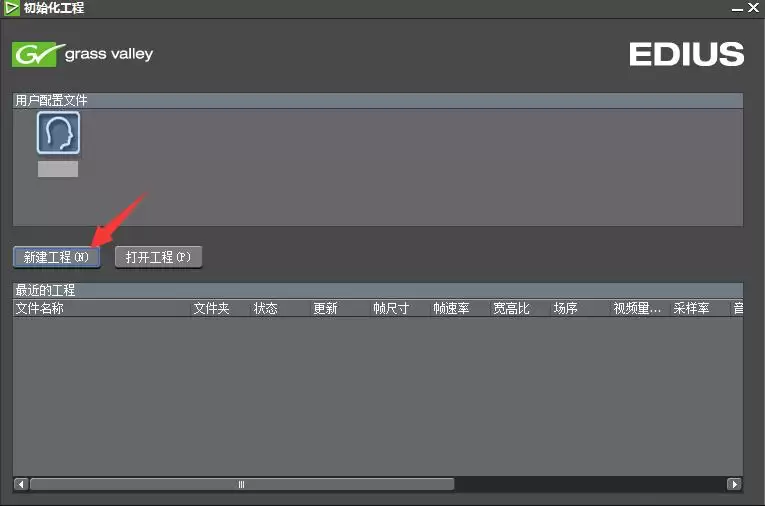
EDIUS调整视频播放速度的操作非常直接,只需完成几个关键步骤即可。首先,打开软件,在初始化窗口中直接点击【新建工程】——这是所有剪辑工作的起点,无需犹豫。
选择工程预设并导入素材
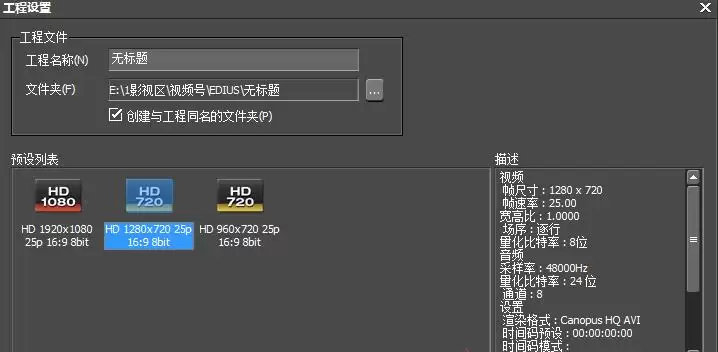
接着会弹出工程预设选择界面,挑选一个适合项目需求的预设方案,点击确定即可。预设按实际需求选择,不必纠结。
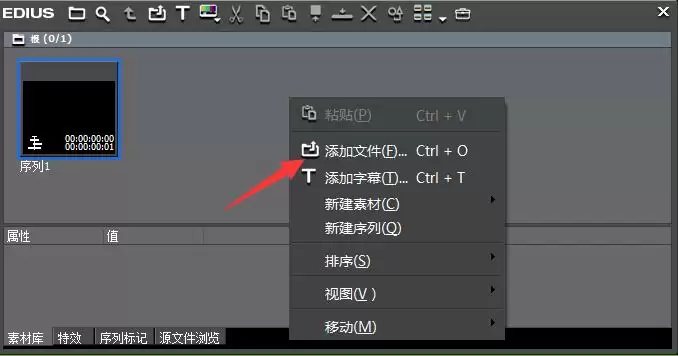
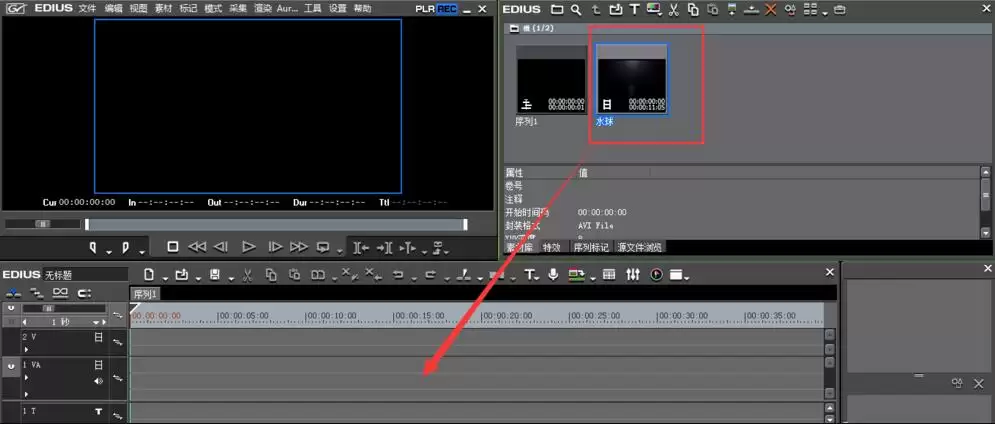
进入EDIUS工作界面后,在素材面板上鼠标右击,选择【添加文件】,将需要调整速度的视频素材导入。这一步与大多数剪辑软件操作类似,门槛很低。
将素材拖入视频轨道
素材导入后,直接将其拖拽到下方箭头所指的视频轨道上。注意位置,避免拖到音频轨或其他轨道。
视频放置到轨道后,鼠标右击该视频,在弹出的菜单中找到【持续时间】选项——这是调整速度的核心入口。
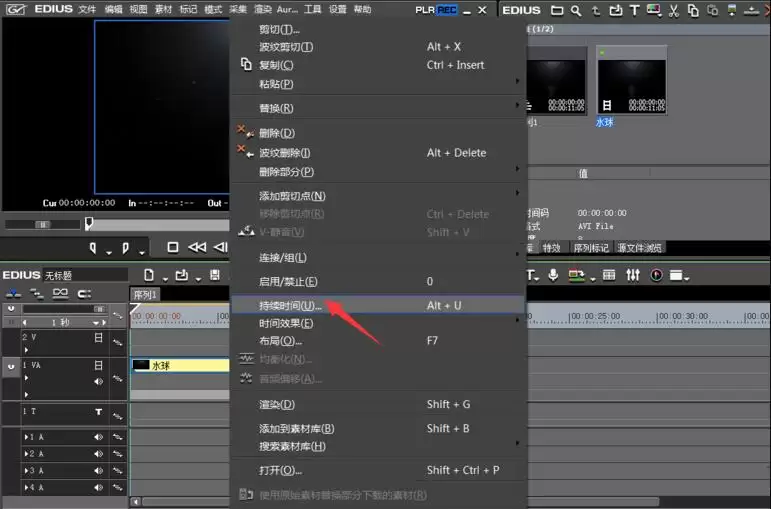
通过持续时间调整播放速度
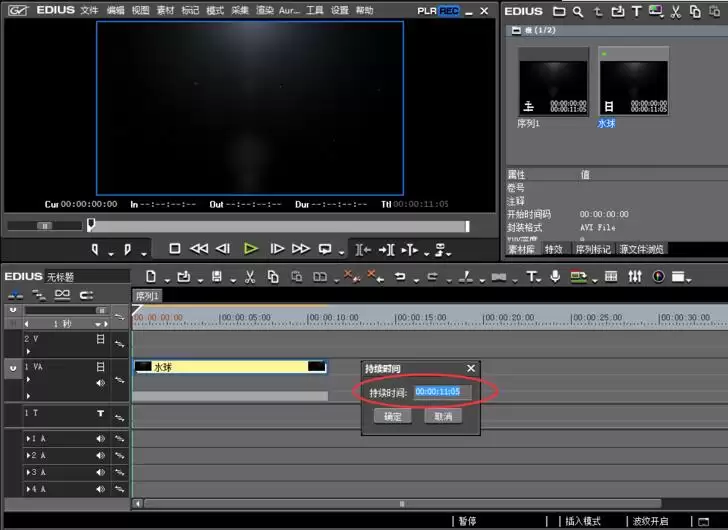
点击后弹出持续时间设置窗口,窗口中会显示当前视频的原始时长(例如11秒5帧)。改变这个时长即可直接控制播放速度。
如果需要加速,只需缩短时长。例如,让视频快速跳过,将时间值调小,点击确定即可。速度会立即提升。
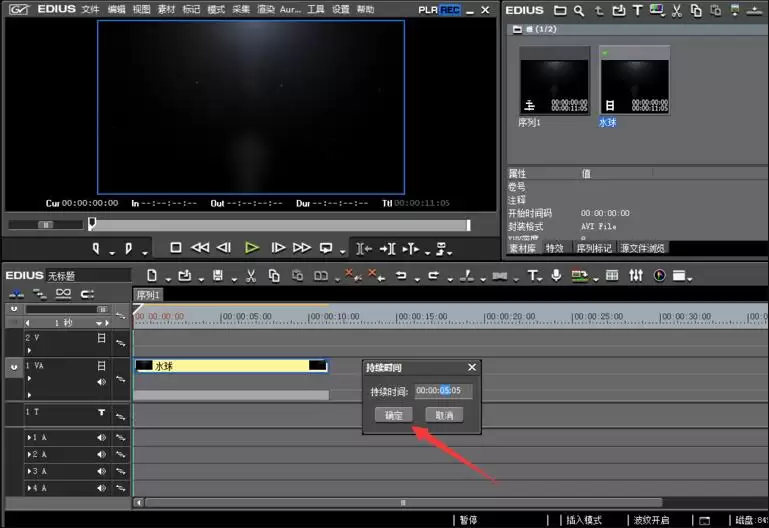
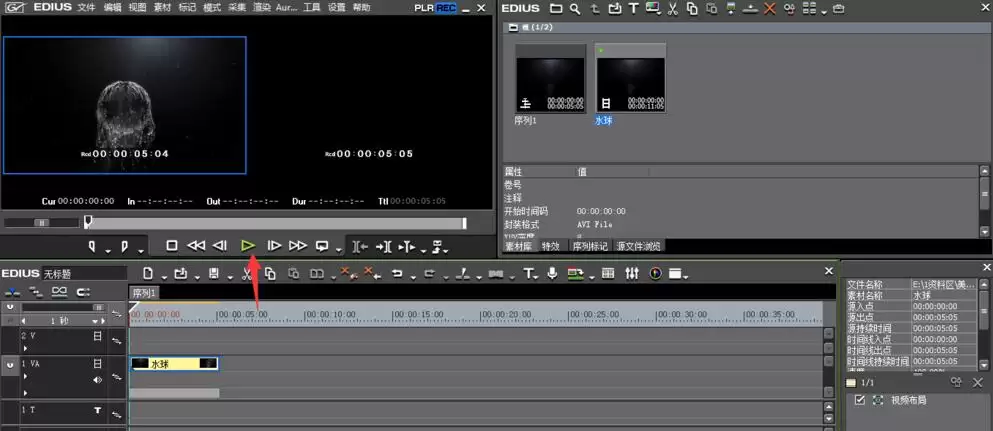
如果需要减速,则反向操作,拉长时长。操作逻辑相同,只是数值调大。调整完毕后,点击上方箭头所指的播放按钮进行预览,查看效果是否满意。不满意可随时返回微调,熟能生巧。