

WPS流程图制作教程
WPS流程图功能可满足日常办公学习需求。操作步骤包括:新建流程图、从形状库选择合适图形、添加文字说明、用连接线串联形状、调整布局排列、设置统一样式,最后检查逻辑与细节。掌握这些方法即可绘制出清晰专业的流程图。
在日常办公与学习中,流程图是梳理思路、展示流程或系统架构的实用工具。WPS作为一款功能全面的办公软件,其内置的流程图功能操作简便,能够满足大多数应用场景。本文将逐步讲解如何使用WPS绘制出专业且清晰的流程图。
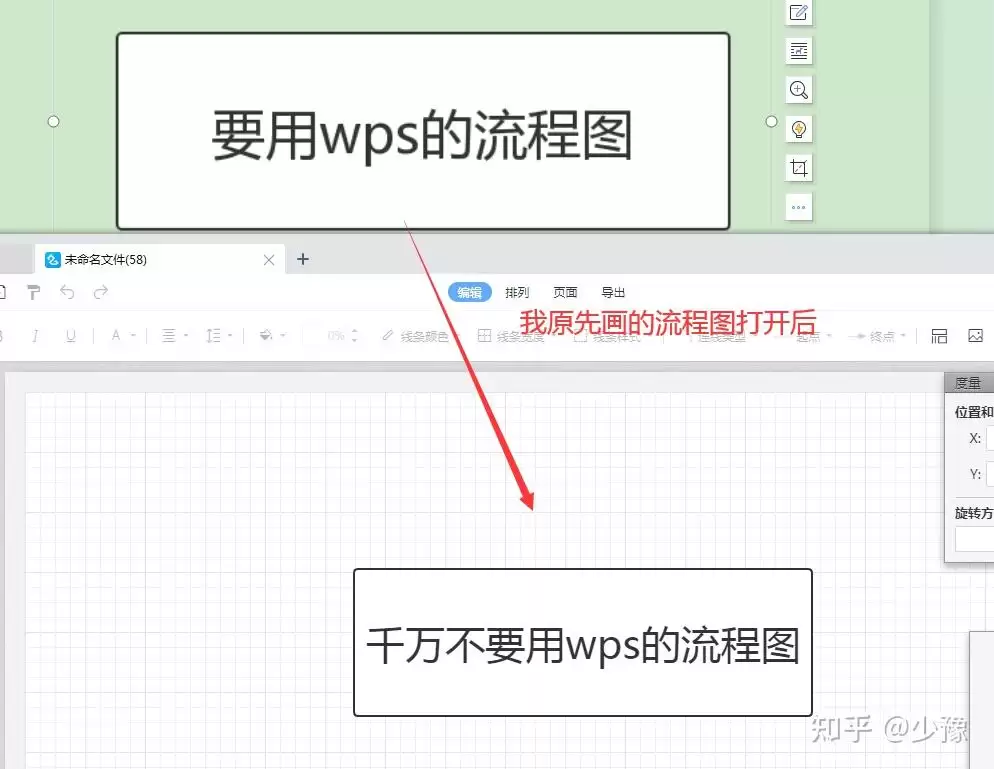
如何在WPS中新建流程图
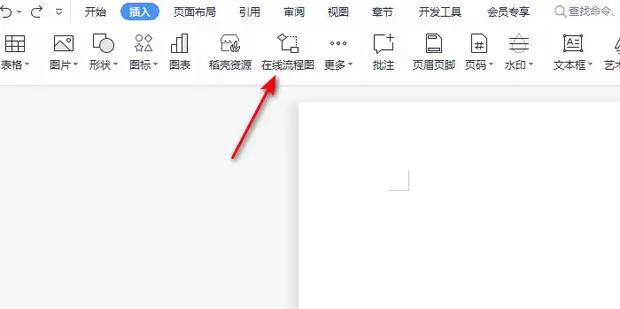
启动WPS软件后,您可以通过两种方式创建流程图:一是在新建文档时直接选择“流程图”模板,快速进入空白绘图页面;二是在已有文档中,通过顶部菜单栏的“插入”选项,找到并点击“流程图”功能,即可在当前文档中插入一个新的流程图进行编辑。
WPS流程图形状的选择与使用
进入流程图编辑界面后,侧边栏或工具栏通常提供“形状”库。点击即可看到矩形、圆形、菱形、箭头等基础形状。根据流程逻辑选择合适的形状至关重要:矩形框通常表示处理步骤,菱形框常用于判断或决策点,圆形则可代表开始或结束。正确选择形状是确保流程图清晰易懂的基础。
为WPS流程图添加文本说明
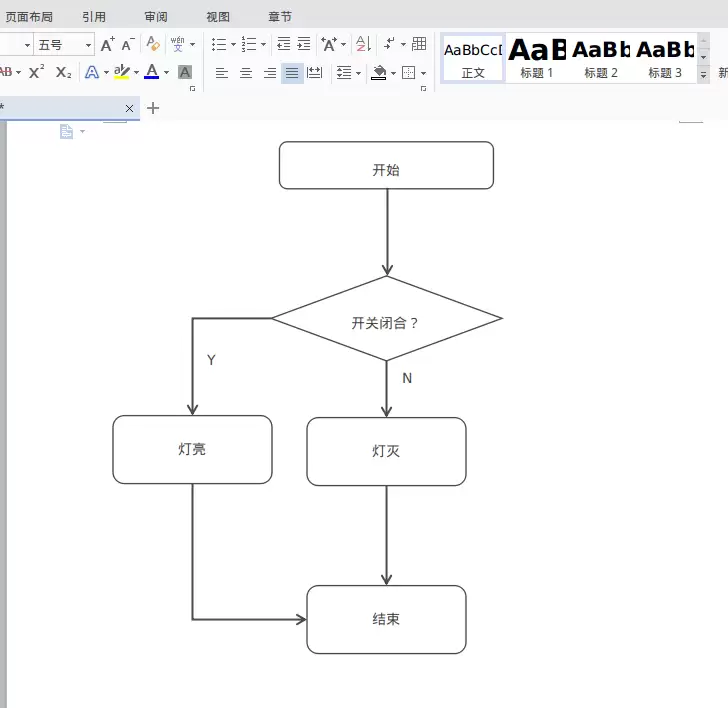
选中画布上的形状后,直接双击或输入即可为该环节添加文字描述。您可以在“开始”菜单中调整文字的字体、字号、颜色及对齐方式,确保关键信息突出、易于阅读。
连接WPS流程图形状的方法
流程图的精髓在于表现流程走向,这需要通过连接线将各个形状关联起来。在“插入”菜单中找到“连接线”或类似选项,选择直线、折线或带箭头的线条。操作时,将鼠标悬停在一个形状的边缘,待出现连接点后,按住鼠标左键拖动至另一个形状的连接点后松开。使用带箭头的连接线可以明确指示流程方向。
调整WPS流程图的布局与排列
初步绘制完成后,可能需要对形状位置进行整理。此时可以使用“排列”功能中的对齐工具(如左对齐、居中对齐)使形状排列整齐,或使用分布工具(横向分布、纵向分布)使形状间距均匀。适当调整布局能显著提升流程图的专业度。
设置WPS流程图的样式与主题
若希望流程图更美观且符合文档整体风格,可进入“设计”菜单。这里提供了多种主题样式和颜色方案,可以一键应用,为所有形状和连接线统一视觉风格,省去逐个调整的麻烦,快速使流程图变得协调专业。
检查与完善WPS流程图
最后一步是仔细检查。请从头到尾梳理流程,确保逻辑通顺、连接正确、文字无误。有时从读者角度审视能发现可优化的细节。确认无误后,一份清晰的流程图便制作完成。
综上所述,掌握以上步骤,用WPS绘制流程图并不复杂。无论是工作汇报、项目规划还是学习总结,它都能帮助您将复杂思路可视化,成为高效表达与沟通的得力工具。现在就可以打开WPS,尝试绘制您的流程图。