

光影魔术手换背景教程:轻松替换图片底色
光影魔术手软件能便捷地为图片更换背景。操作时先导入图片,根据背景复杂程度选择自动或手动抠图功能精确选取主体。抠图后可虚化边缘使融合更自然,随后自由选择并调整新背景颜色。最后保存为所需格式即可完成。
为图片更换背景色,这项操作听起来专业,但选对工具后步骤其实很简单。光影魔术手软件功能全面且易于上手,非常适合完成此类任务。接下来,我们将分步详解如何使用它轻松实现换底操作。
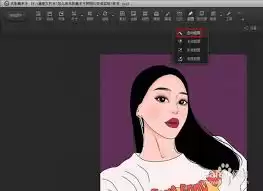
如何用光影魔术手更换图片底色
光影魔术手是一款操作简便的图片处理软件,其抠图与换底功能能快速满足日常修图需求。下面将详细介绍从导入图片到保存成品的完整流程。
第一步:导入需要处理的图片
启动光影魔术手,在软件主界面点击“打开”按钮,从电脑中选择需要更换底色的图片文件并导入。
第二步:使用抠图功能分离主体
图片加载后,进入核心的抠图环节。点击顶部菜单栏的“图像”,在下拉菜单中选择“抠图”功能。软件提供了多种抠图模式,可根据图片背景复杂度灵活选用。
背景简单时使用自动抠图
若图片背景纯净、与主体对比鲜明,推荐使用“自动抠图”。软件会智能识别并分割主体与背景。对于边缘不够精确的部分,可使用附带的画笔工具进行手动涂抹修正,快速获得边缘清晰的抠图结果。
背景复杂时使用手动抠图
当主体与背景颜色相近或交织复杂时,应选择“手动抠图”。该模式提供套索工具(用于勾勒不规则形状)和魔术棒工具(用于选取颜色相近区域),通过结合使用这些工具仔细选中主体,可建立精确的选区,为后续换底做好准备。
第三步:替换并调整新背景色
完成抠图后,即可开始更换底色。为使主体与新背景融合更自然,可先进入“图像”菜单选择“背景虚化”,适当调整虚化强度以柔化边缘。
接着,在“图像”菜单中找到“画布颜色”选项。点击后即可自由选择新的背景颜色,例如常用的纯白色。若对颜色效果不满意,还可通过“调整颜色”等功能对底色的色调、饱和度进行进一步微调,直至达到理想效果。
第四步:导出最终图片
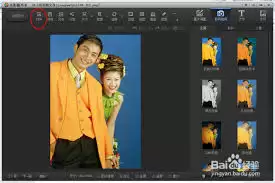
所有调整完成后,点击软件左上角的“保存”按钮。选择所需的图片格式(如适用于网页的JPEG格式,或支持透明背景的PNG格式),设置好存储路径,一张底色已更换的图片便处理完毕。
综上所述,使用光影魔术手更换图片底色的流程清晰且高效。无论是处理个人照片,还是完成简单的设计任务,掌握此方法都能帮助你快速获得背景干净、主体突出的图片,实用性强。