谷歌翻译调整语速方法详解
作者:技术拾光时间:2026-05-27 17:56:19浏览:460
在谷歌翻译网页版中,点击左上角菜单进入侧边栏,选择“设置”后找到“语速”选项,即可根据个人需求在慢速、正常、快速等档位间调整朗读语速。
想要调整谷歌翻译的朗读语速吗?其实方法非常简单,只需在设置中调整一个选项即可。接下来,我们将分步骤详细介绍如何操作。
如何调整谷歌翻译语速
首先,访问谷歌翻译的网页版。在页面左上角,找到并点击经典的“三道杠”菜单图标。

进入谷歌翻译设置页面
点击菜单后,页面会弹出侧边栏。请在侧边栏中找到并点击“设置”选项,以进入详细设置页面。

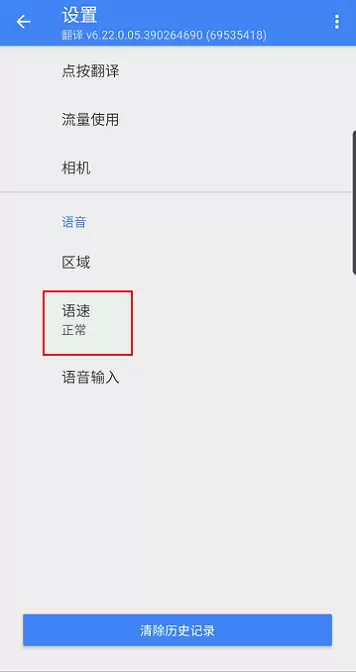
找到语速调整选项
进入设置页面后,您会看到多个设置项。请直接找到“语速”这一选项,并点击进入调整界面。
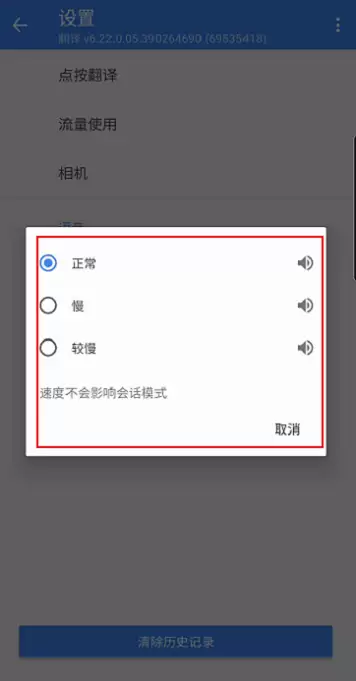
选择您的偏好语速
最后,在弹出的窗口中,您可以看到不同的语速档位,例如慢速、正常、快速等。请根据您的听力习惯或学习需求,选择合适的语速即可完成设置。