

谷歌翻译开启点按翻译功能教程
作者:技术拾光时间:2026-05-27 17:56:13浏览:349
谷歌翻译的“点按翻译”功能可快速翻译屏幕上的外文。开启后,在其他应用中复制文本时,屏幕会自动弹出翻译气泡,一键查看结果。开启步骤为:进入谷歌翻译应用设置,找到并启用“点按翻译”功能开关。激活后,长按复制外文即可触发悬浮翻译窗。若无法触发,需检查应用后台权限。
想要在手机上快速翻译屏幕上的外文内容,无需再手动复制粘贴文本。谷歌翻译的“点按翻译”功能正是为此场景设计。开启后,当您在其他应用程序中复制任何文本时,屏幕上会自动弹出翻译气泡,一键即可查看翻译结果,能显著提升操作效率。
接下来,我们将详细介绍该功能的具体开启步骤。
如何开启点按翻译功能
首先,请打开您手机上的谷歌翻译应用。在应用首页的左上角,可以看到经典的“三道杠”菜单图标,点击此图标。
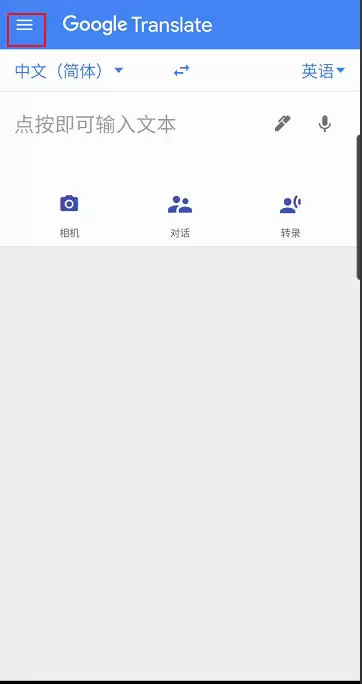
进入应用设置页面
菜单弹出后,请从中找到并点击“设置”选项,进入应用的详细设置页面。
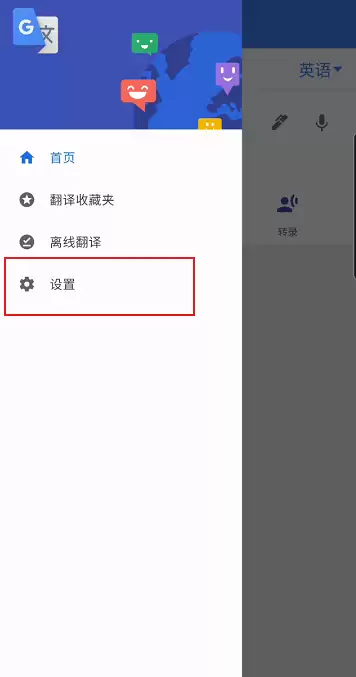
找到点按翻译选项
在设置列表中,滑动屏幕找到“点按翻译”功能选项,点击进入其管理页面。
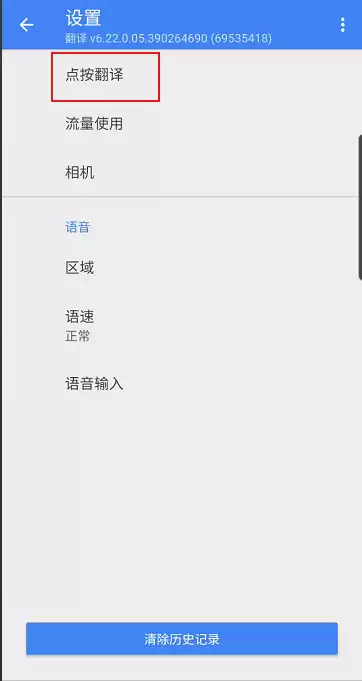
启用点按翻译功能
最后一步非常简单。在“点按翻译”页面,您会看到一个“启用”选项,将其右侧的开关按钮打开(通常状态会从灰色变为蓝色),即可成功激活此功能。
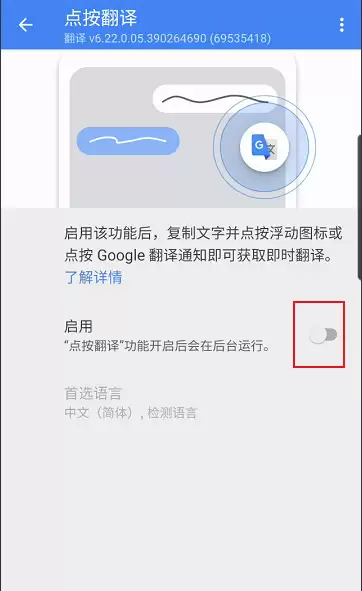
完成以上设置后,您就可以在任何其他应用程序中尝试使用:长按选中一段外文文本并复制,翻译结果会立刻以悬浮窗的形式呈现,非常便捷。如果遇到功能无法触发的情况,请检查是否已授予谷歌翻译应用后台运行的相关权限。