

ZBrush 2020拆分工具教程
在ZBrush2020中拆分子工具需遵循清晰步骤:准备模型后,通过灯箱调用基础图形并绘制。转换为可编辑多边形网格,使用遮罩笔刷标记拆分区域。最后在子工具面板点击拆分按钮,选择相应选项即可完成。此操作便于独立处理模型部件,为后续雕刻与创作奠定基础。
在ZBrush中处理复杂模型时,拆分“子工具”是一项基础且关键的操作。它能将模型的不同部分独立出来,便于进行细节雕刻、材质赋予或动画绑定。如果你正在寻找ZBrush 2020中拆分子工具的具体方法,以下这份清晰的步骤指南将为你提供帮助。
ZBrush 2020拆分子工具详细步骤
从模型准备到最终拆分,每个步骤都配有对应的操作说明与图示。让我们开始了解具体流程。
第一步:启动软件
首先,打开ZBrush 2020软件,进入主工作界面。这是后续所有操作的基础。
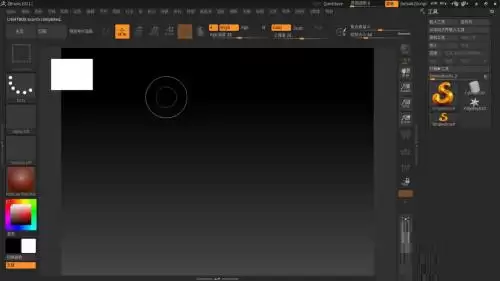
第二步:选择基础模型
将注意力移至软件界面右侧。找到并点击“灯箱”(LightBox)面板中的“工具”(Tool)选项卡。这里陈列着ZBrush预设的多种基础模型,选择你需要的那一个。
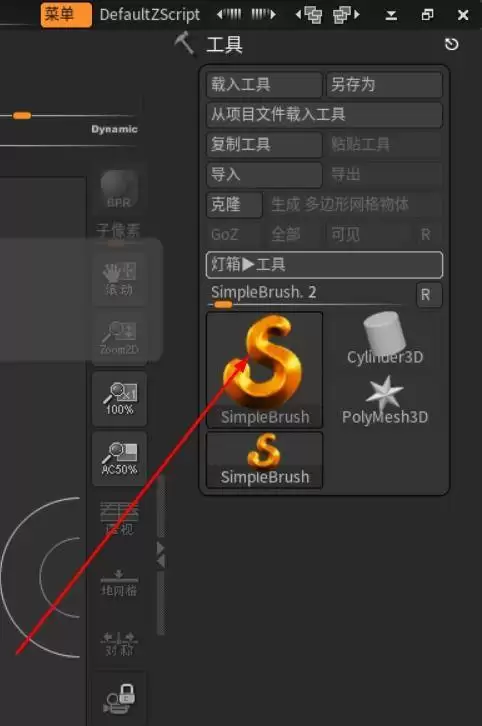
第三步:创建模型
选中一个基础图形(例如球体或立方体),在视图画布上单击并拖动鼠标,将其绘制出来。此时,你便获得了一个可操作的多边形物体。
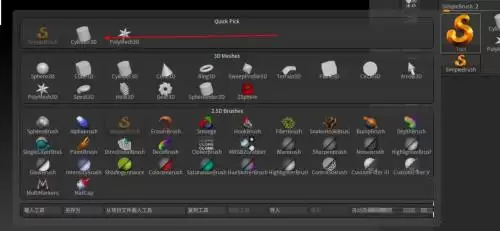
第四步:转换为可编辑网格
模型创建后,确保其处于选中状态。随后,在“工具”面板中,找到并展开“编辑对象”(Edit Object)子菜单。点击其中的“生成多边形网格物体”(Make Polymesh 3D)按钮。这一步至关重要,它将模型转换为可自由编辑的多边形网格。
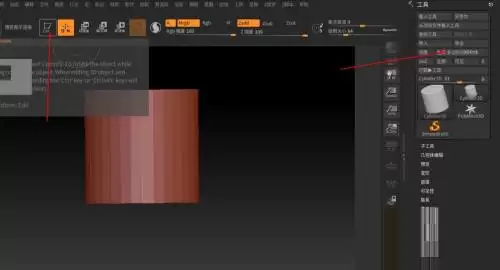
第五步:标记待拆分区域
接下来,准备拆分模型。按住键盘上的 Ctrl 键,同时在模型表面拖动鼠标,使用遮罩(Mask)笔刷涂抹出你计划拆分出去的部分。被遮罩覆盖的区域会以高亮颜色显示。
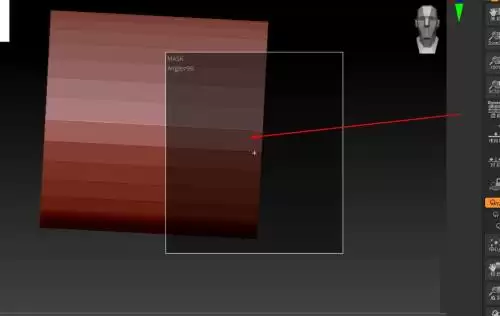
第六步:执行拆分操作
遮罩绘制完成后,松开按键。将目光移至“工具”面板的“子工具”(SubTool)子面板。在这里,找到一个名为“拆分”(Split)的按钮,点击它。
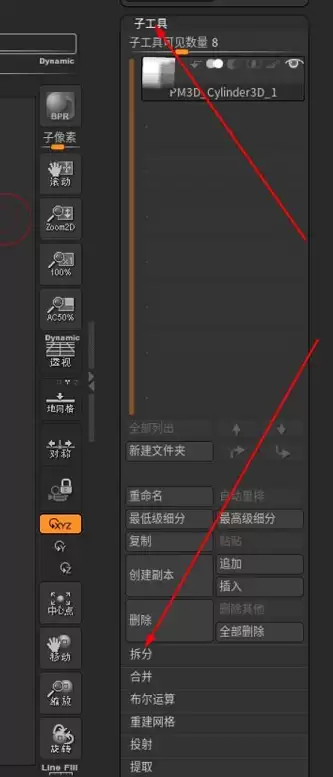
第七步:确认并完成拆分
点击“拆分”按钮后,会弹出一个选项菜单。为了将刚才用遮罩标记的部分独立出来,请选择“拆分遮罩点”(Split Masked Points)。操作完成后,你会在“子工具”列表中看到,原先单一的模型现已变为两个独立的子工具,这标志着拆分工作顺利完成。
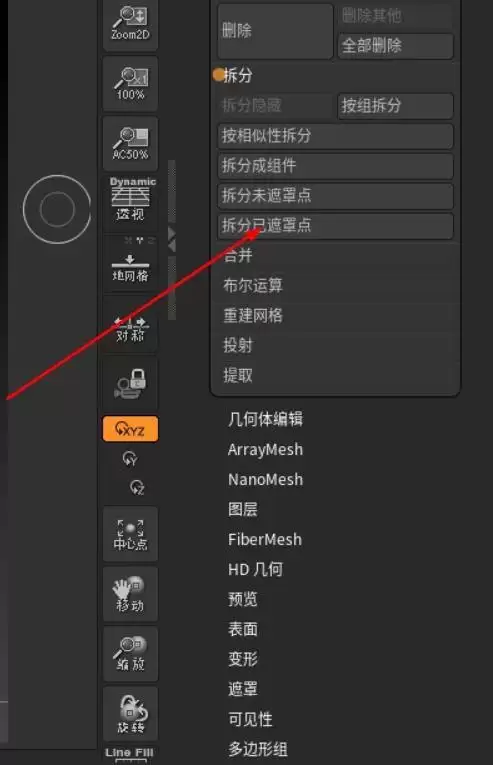
至此,ZBrush 2020中子工具的完整拆分流程就结束了。掌握这一方法,你可以更高效地管理模型的各个组成部分,为后续深入的雕刻与创作奠定坚实基础。现在就可以打开ZBrush,尝试用实际模型练习这一操作。