IntelliJ IDEA 2019开启自动编译方法
作者:技术拾光时间:2026-05-27 15:05:16浏览:565
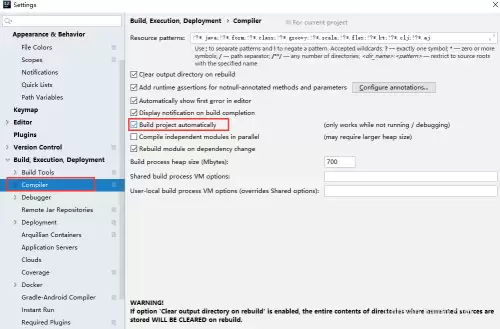
IntelliJIDEA2019的自动编译功能可提升开发效率。启动软件后,依次通过菜单栏“File”→“Settings”→“Build,Execution,Deployment”→“Compiler”,勾选右侧“Buildprojectautomatically”即可启用该功能。
IntelliJ IDEA 2019 开启自动编译功能指南
在 IntelliJ IDEA 中进行开发时,启用自动编译功能可以显著提升工作效率,省去频繁手动执行编译的步骤。针对 2019 版本,开启此功能的路径清晰明确,以下是详细的操作步骤说明。
启动 IntelliJ IDEA 2019
首先,在您的计算机上找到并启动 IntelliJ IDEA 2019。

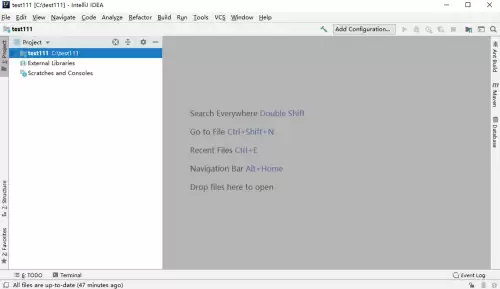
软件主界面加载完成后,您将看到默认的项目窗口。
进入设置界面
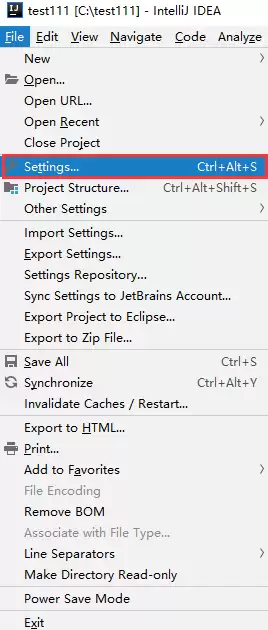
接下来,需要进入 IDE 的设置界面。请点击左上角菜单栏的 “File”,然后在下拉菜单中选择 “Settings”。
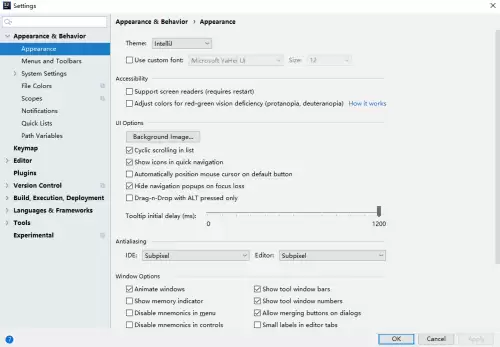
随后会弹出 “Settings” 对话框,所有重要的 IDE 配置都在此处进行管理。
定位编译设置选项
在设置窗口的左侧列表中,找到并展开 “Build, Execution, Deployment” 选项。直接双击该选项,可以快速展开其子菜单。
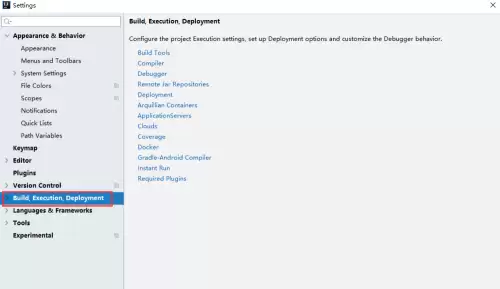
启用自动编译
在展开的子菜单中,点击 “Compiler”。此时,右侧面板会显示所有编译相关的具体设置项。在这里,找到 “Build project automatically” 选项,并勾选其前方的复选框。完成此操作后,自动编译功能即成功开启。