Office2010删除蓝牙选项步骤
作者:技术拾光时间:2026-05-27 14:28:07浏览:502
Office 2010如何删除蓝牙选项 在使用Office 2010,特别是Excel时,有时会发现功能区里多出一个“蓝牙”选项。这个功能可能对多数用户来说并不常用,甚至显得有些多余。如果你希望让界面更简洁,专注于核心功能,将其移除是个不错的选择。整个过程并不复杂,跟着下面的步骤操作即可。 首先,启
Office 2010如何删除蓝牙选项
在使用Office 2010,特别是Excel时,有时会发现功能区里多出一个“蓝牙”选项。这个功能可能对多数用户来说并不常用,甚至显得有些多余。如果你希望让界面更简洁,专注于核心功能,将其移除是个不错的选择。整个过程并不复杂,跟着下面的步骤操作即可。
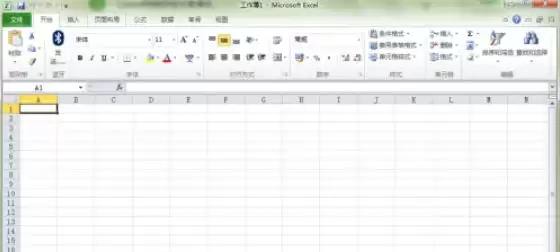
首先,启动你的Excel 2010。在软件界面的左上角,找到并点击那个醒目的“文件”菜单。
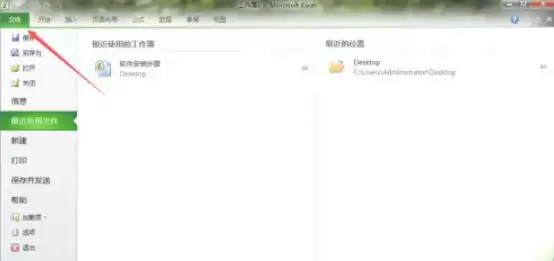
点击之后,会弹出一个侧边栏面板,这就是“文件”后台视图。将目光移到底部,你会看到一个“选项”按钮,点击它。
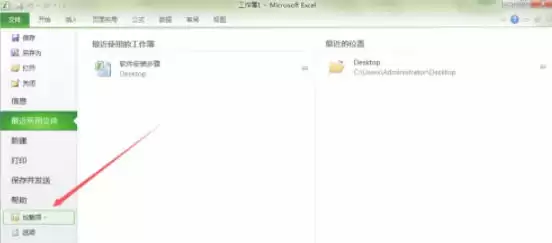
接着,会弹出一个名为“Excel 选项”的设置对话框。这个对话框里包含了Excel所有的深度定制设置。我们需要在左侧的导航列表中,找到并点击“自定义功能区”这一项。
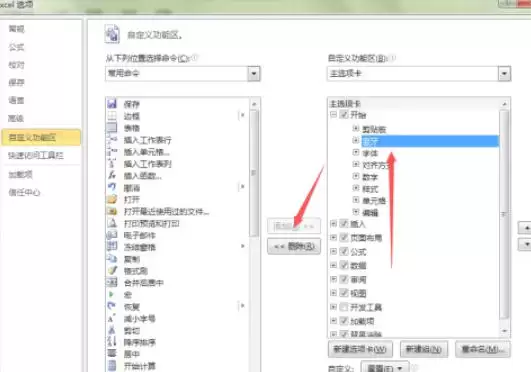
现在,来到了关键步骤。在对话框右侧,你会看到一个“主选项卡”的列表。在这个列表中仔细寻找,找到那个名为“蓝牙”的选项条目,然后用鼠标点击选中它。
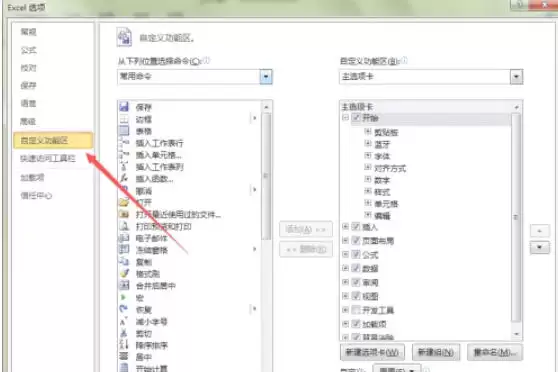
选中“蓝牙”选项后,注意看列表中间的区域,那里有一个“删除”按钮。果断点击它,这个“蓝牙”选项卡就会从你的功能区列表中消失了。
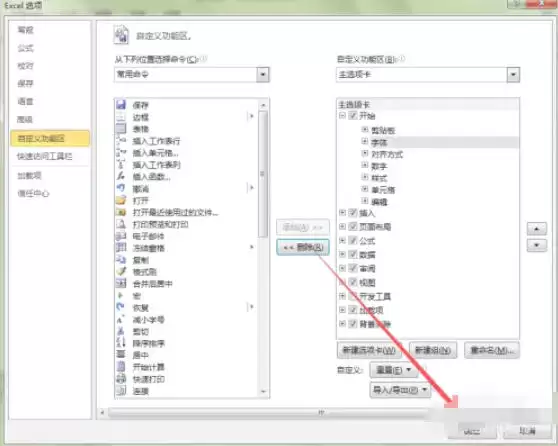
最后一步是确认并保存。检查一下右侧的列表,确认“蓝牙”已经不在其中。然后,点击对话框底部的“确定”按钮。这样一来,设置就生效了,Excel的功能区会立刻变得清爽起来。