

Wise-Care-365优化开机启动项设置教程
作者:技术拾光时间:2026-05-27 14:28:01浏览:509
电脑开机速度缓慢,通常是由于过多的启动项导致。许多软件在后台随系统一同启动,不仅拖慢开机进程,还占用了大量内存资源。使用Wise Care 365可以轻松解决这一问题。 如何下载并安装Wise Care 365 首先需要获取软件。访问Wise Care 365官方网站,根据你的Windows系统版本
电脑开机速度缓慢,通常是由于过多的启动项导致。许多软件在后台随系统一同启动,不仅拖慢开机进程,还占用了大量内存资源。使用Wise Care 365可以轻松解决这一问题。
如何下载并安装Wise Care 365

首先需要获取软件。访问Wise Care 365官方网站,根据你的Windows系统版本下载对应的安装包。下载完成后,双击安装文件,按照提示完成安装步骤,过程与安装普通软件相同。
启动Wise Care 365软件
安装完成后,桌面会生成快捷方式。双击图标即可打开软件主界面。
进入开机加速功能界面
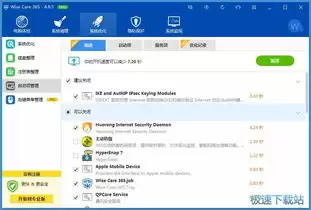
在主界面中找到并点击“开机加速”选项。进入后,所有当前设置为开机启动的程序和服务都会显示在列表中。
优化开机启动项步骤
优化启动项主要包括识别、优化和恢复三个环节。
区分关键与非关键启动程序
Wise Care 365会对启动项进行标注,帮助区分系统关键程序与第三方软件。重点处理那些非必要的第三方软件,例如不常用的播放器、下载工具或聊天软件,禁止它们开机自启可以有效提升速度。
执行一键优化操作
勾选需要禁止启动的程序,点击“一键优化”按钮。软件将立即禁用这些项目的开机自启动权限,下次开机时即可感受到速度提升。
恢复误禁的启动项
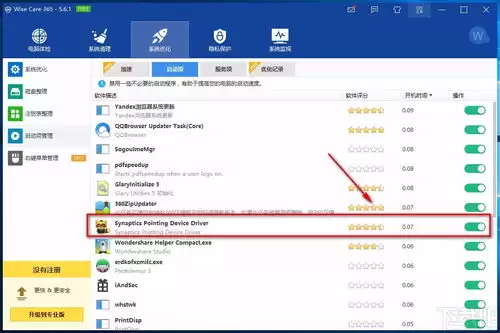
若误禁用所需程序,可在“开机加速”界面的“已禁止”标签页中找到相应项目,点击“恢复启动”或“启用”按钮,即可重新允许该程序开机启动。
通过以上步骤,利用Wise Care 365管理开机启动项,能显著减轻系统启动负担,使电脑开机更加迅速流畅。这是一个简单且见效快的系统优化方法。