

Camtasia Studio 9.0默认存储路径修改教程
作者:技术拾光时间:2026-05-27 14:27:15浏览:568
CamtasiaStudio9.0默认将项目文件存储在C盘,可能占用大量空间。可通过软件内“编辑”菜单进入“首选项”,在“合作”标签页中修改“项目文件夹”的路径,将默认存储位置更改至其他硬盘分区,从而有效管理磁盘空间与项目文件。
如何修改 Camtasia Studio 9.0 的默认存储路径
许多用户在使用 Camtasia Studio 9.0 制作视频时,可能会发现软件默认将项目文件、缓存和输出视频保存在C盘。长期积累会占用大量C盘空间,影响系统运行。实际上,用户可以轻松更改此默认存储路径,将文件定向到其他硬盘位置。以下为具体设置步骤。
首先,请启动 Camtasia Studio 9.0 并进入软件主界面。
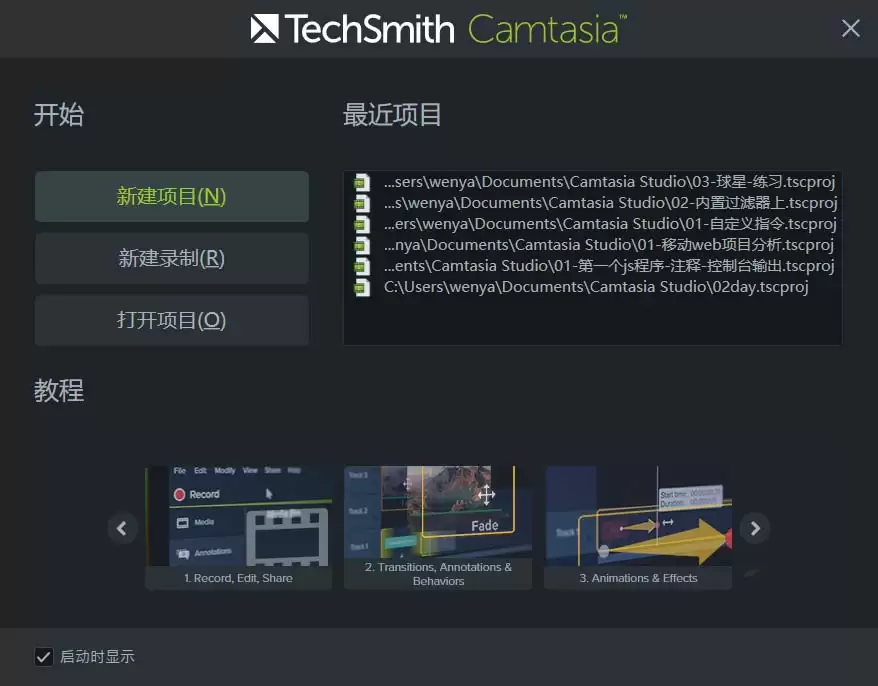
进入软件后,点击左上角的“文件”菜单,选择“新建项目”。随后,在顶部菜单栏中找到并点击“编辑”选项。
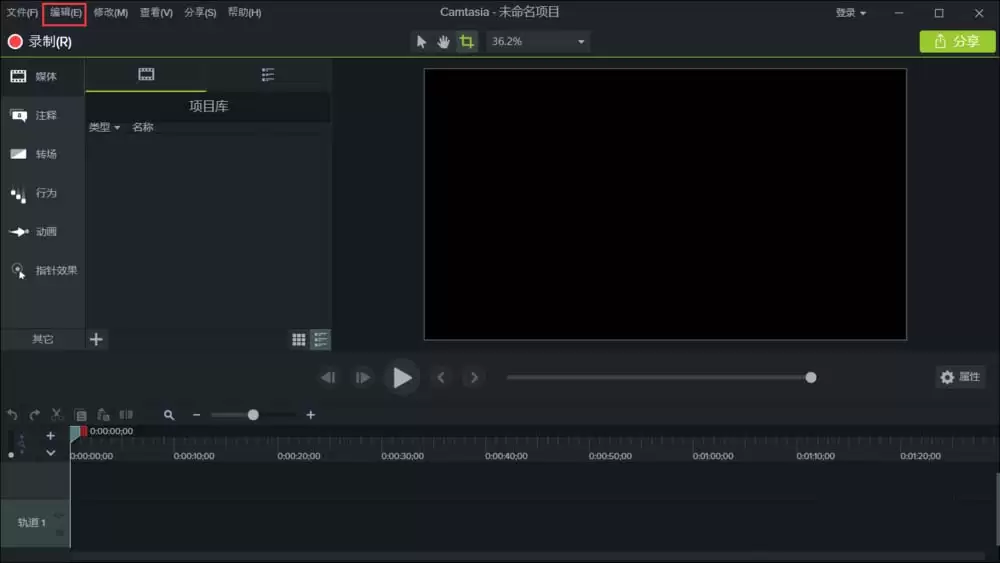
在“编辑”菜单的下拉列表中,最下方可见“首选项”入口。点击后,系统将弹出设置对话框。
在“首选项”设置框中,请切换至“合作”标签页。在此页面中,找到“项目文件夹”或类似名称的路径设置项。点击旁边的“浏览”按钮,即可选择新的默认存储文件夹。完成选择后,点击“确定”保存设置。此后,软件的新建项目、录制内容及渲染输出文件均将默认保存至指定位置。
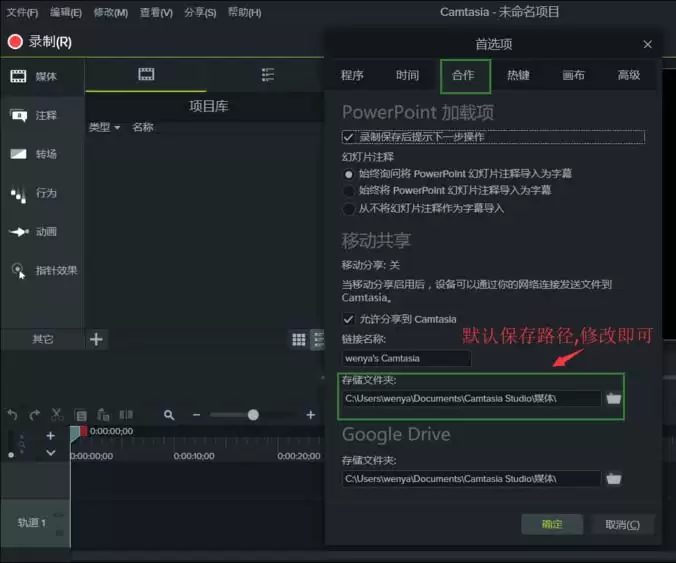
整个操作过程较为简单,关键在于定位“编辑”菜单下的“首选项”功能。提前规划并更改存储路径,既能缓解系统盘空间压力,也有助于更高效地管理项目文件。