

Camtasia Studio视频剪辑教程
作者:技术拾光时间:2026-05-27 14:27:08浏览:170
CamtasiaStudio可利用“批量分割”功能高效剪辑长视频。操作时通过Ctrl+M在时间线添加标记点,生成时避开MP4/MP3格式并勾选“基于标记生成多个文件”,软件即自动按标记将视频分割为独立片段,大幅提升处理访谈、课程等长视频的效率。
Camtasia Studio视频剪辑教程:批量分割功能详解
使用Camtasia Studio进行视频剪辑时,许多用户往往在第一步就遇到困难。实际上,软件内置了一项高效但常被忽视的“批量分割”功能,能够帮助用户一次性将长视频切分为多个段落。实现这一功能的关键在于正确使用“标记”工具。
以下是具体的操作步骤。
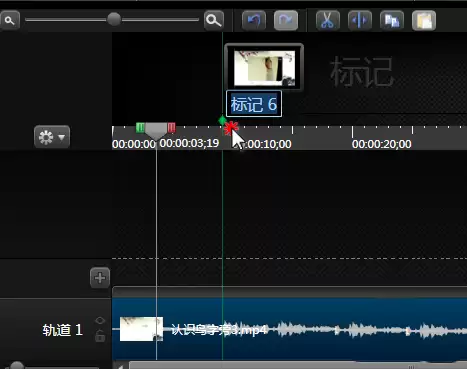
首先,将视频素材导入时间轴后,无需急于寻找分割按钮。按下快捷键Ctrl+M,时间轴上方会立即生成一个标记点。这个标记点即为后续视频分割的定位点。通过鼠标在时间轴上点击,在所有需要分割的位置依次设置标记。标记名称可直接使用系统默认设置,以简化操作。
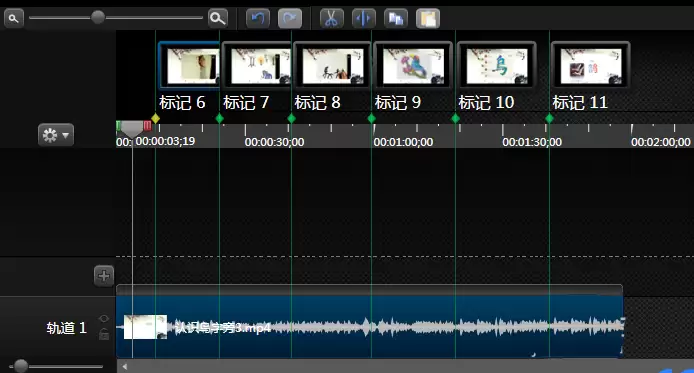
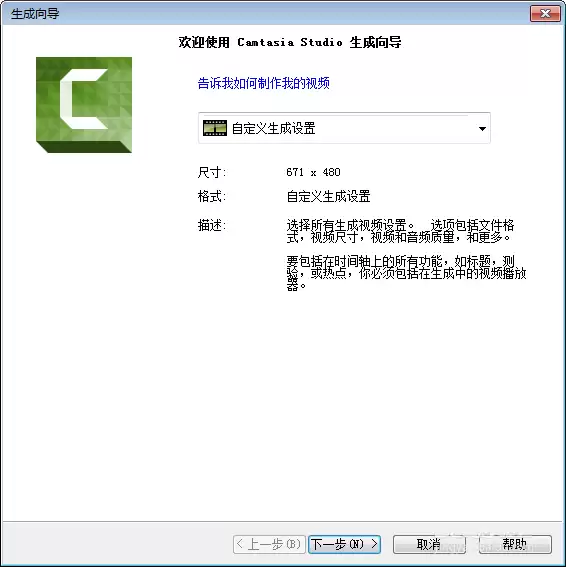
完成标记设置后,即可进行输出处理。按下Ctrl+P打开生成向导,选择“自定义生成设置”,然后点击下一步。
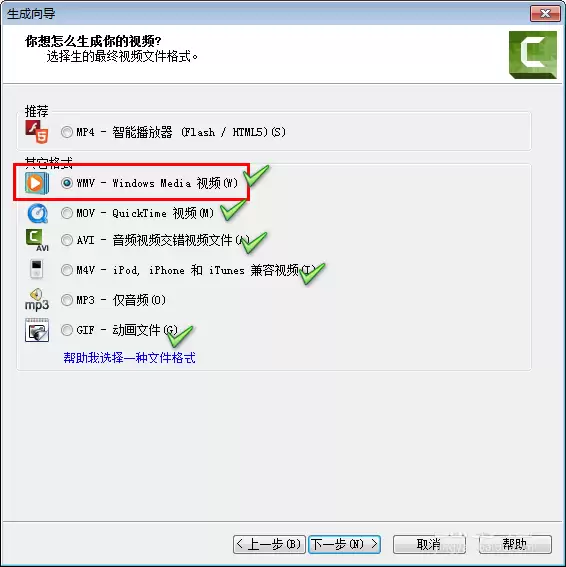
在格式选择页面需注意:如需按标记分割视频,应避免选择MP4与MP3格式。选择其他任意格式(包括GIF)均可激活后续的分割选项。
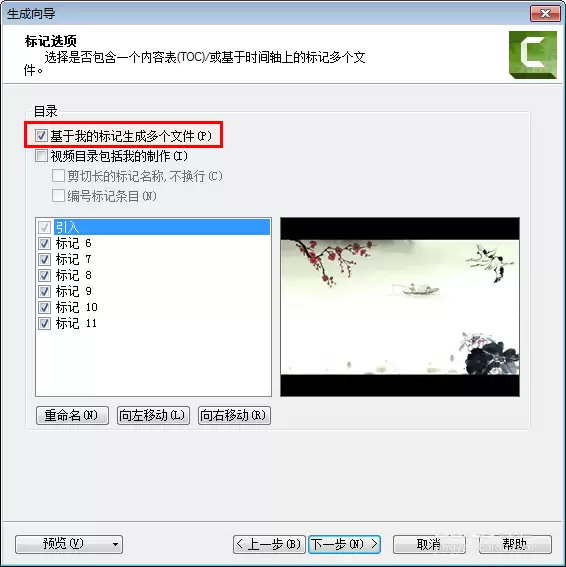
继续点击“下一步”,直至进入关键设置界面。在此处务必勾选“基于我的标记生成多个文件”选项,并确认之前设置的所有标记均处于已选中状态。
最后步骤较为简单。点击下一步,设置视频总名称并选择输出文件夹。此时下方信息栏将清晰展示即将生成的各个独立视频片段列表。确认无误后点击生成,Camtasia便会自动依据标记点将长视频精准分割为多个片段。
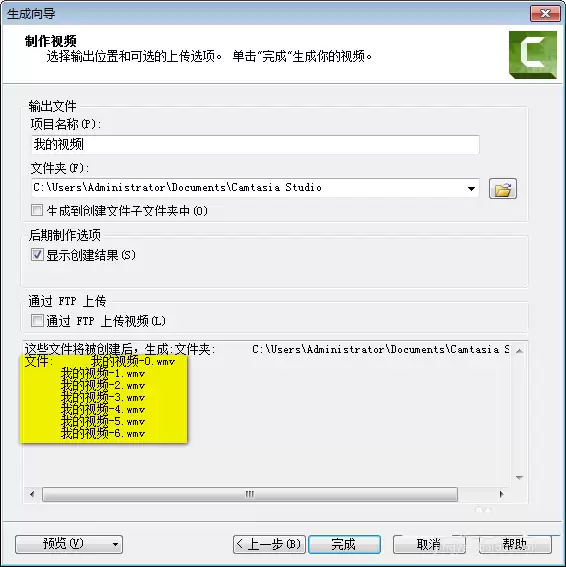
可见,整个流程无需多次手动切割,只需预先设置标记,即可实现后续的批量自动化处理。对于访谈记录、课程录像等需要分段的长视频素材,此方法能显著提升工作效率。建议在后续剪辑实践中尝试运用此技巧。