

JavaScript原生实现无缝轮播图完整教程
本文详细介绍使用原生JavaScript实现无缝轮播图的完整方案。核心逻辑包括维护全局索引、动态生成底部指示器、处理左右箭头点击切换及边界索引重置。代码涵盖HTML结构、CSS样式定位及JS动画逻辑,支持自动播放、鼠标悬停暂停及指示器点击切换功能,适合前端初学者学习DOM操作与定时器应用。
JavaScript原生实现无缝轮播图完整教程
本文分享了一个使用JavaScript实现的轮播图特效完整代码示例,供读者参考学习。
核心知识点
核心知识点
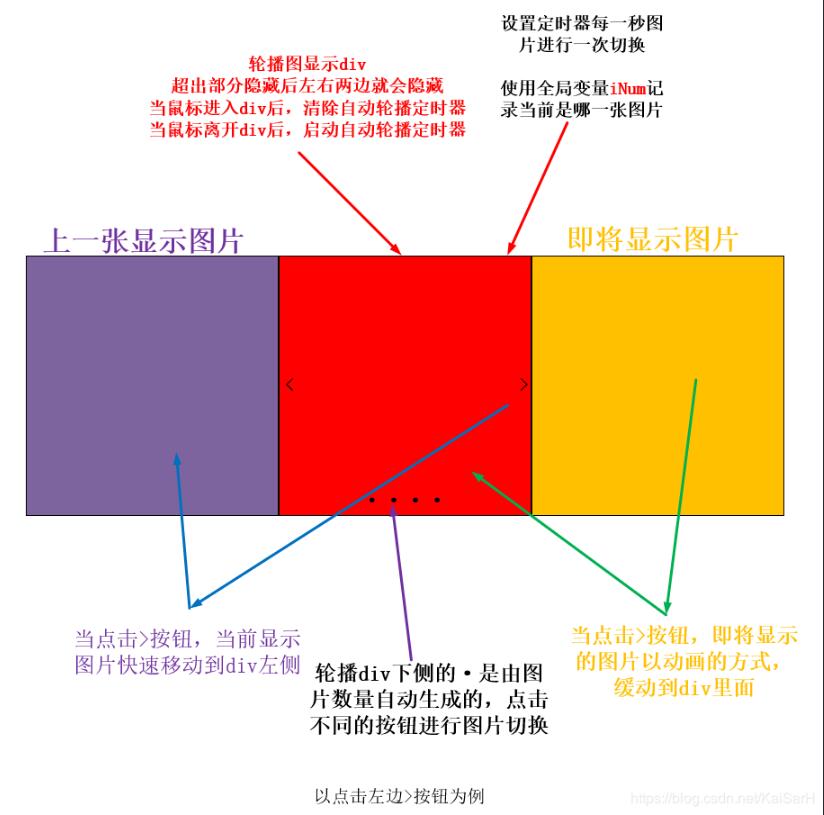
轮播图的设计思路如下:
1. 定义一个全局变量作为索引,用于始终标记当前正在显示的图片。 2. 根据图片的总数量,动态生成下方的圆形图片指示器。 3. 轮播图的初始状态设定为:第一张图片居中显示,其余所有图片均排列在即将显示的图片位置(即右侧)。 4. 当点击右箭头按钮时,当前图片调用动画函数向左移动,同时新的一张图片调用动画函数移入容器div中,而原本在右侧的下一张展示图片则移动到div的右侧。 5. 必须进行边界条件判断,如果当前索引大于图片总数或小于等于0,则重新给索引赋值以重置状态。 6. 当点击图片指示器时,首先判断点击的指示器与当前索引的位置关系,然后执行相应的动画移动。 7. 为容器div添加定时器以实现图片自动轮播。当鼠标进入div区域时,清除定时器停止自动播放;当鼠标移出div区域时,重新设置定时器继续自动播放。
功能演示效果
功能演示效果
1. 支持图片自动轮播。 2. 支持点击左右箭头切换图片。 3. 支持点击下方图片指示器切换图片。

代码实现部分
代码实现部分
首先引入MyTools.js辅助库。
HTML结构代码
<!DOCTYPE html>
<html lang="en">
<head>
 <meta charset="UTF-8">
 <title>Title</title>
 <link rel="stylesheet" href="1.css" rel="external nofollow" >
</head>
<body>
<div id="box">
 <div id="box_content">
 <div class="box_img"><img src="casual01.jpg" alt=""></div>
 <div class="box_img"><img src="casual02.jpg" alt=""></div>
 <div class="box_img"><img src="casual03.jpg" alt=""></div>
 <div class="box_img"><img src="casual04.jpg" alt=""></div>
 <div class="box_img"><img src="casual05.jpg" alt=""></div>
 </div>
 <div id="box_control">
 <a href="javascript:;" class="box_control_left"><i><</i></a>
 <a href="javascript:;" class="box_control_right"><i>></i></a>
 <ul>
 </ul>
 </div>
</div>
<script src="../JavaScript学习/00MyTools/MyTools.js"></script>
<script src="1.js"></script>
</body>
</html>
CSS样式代码
*{margin: 0;padding: 0;}
a{
 color: #999;
 text-decoration: none;
 position: absolute;
 top: 50%;
 transform: translateY(-50%);
 background-color: rgba(0, 0, 0, .4);
}
a:hover{
 color: #f8b62b;
}
i{
 font-size: 50px;
 font-family: "Helvetica Neue", Helvetica, Arial, sans-serif;
}
#box{
 height: 482px;
 width: 830px;
 background-color: red;
 position: absolute;
 left: 50%;
 top: 50%;
 transform: translate(-50%,-50%);
 overflow: hidden;
}
#box_content{
 height: 100%;
 width: 100%;
 cursor: pointer;
}
#box_content img{
 position: absolute;
 vertical-align: top;
 height: 100%;
 width: 100%;
 /*left: 830px;*/
}
.box_img{
 width: 100%;
 height: 100%;
 position: absolute;}
.box_control_right{
 position: absolute;
 right: 0;
}
.box_control_left{
 position: absolute;
 left: 0;
}
ul{
 position: absolute;
 bottom: 30px;
 left: 50%;
 transform: translateX(-50%);
 display: flex;
 justify-content:space-evenly;
}
ul>li{
 list-style: none;
 width: 16px;
 height: 16px;
 background-color: #fff;
 margin: 0 3px;
 border-radius: 50%;
 cursor: pointer;
}
ul>li.current{
 background-color: darkorange;
}
JavaScript逻辑代码
window.addEventListener('load',function (ev) {
 // 轮播图
 (function () {
 // 1. 获取需要标签
 var boxContent = myTool.$('box_content');
 var contentImg = boxContent.children;
 var boxControl = myTool.$('box_control');
 var controlBottom = boxControl.children[2];
 // 2. 全局索引
 var iNow = 0;
 // 3. 根据图片个数动态添加下方图片指示器
 for (var i = 0; i < contentImg.length; i++) {
 var li = document.createElement('li');
 controlBottom.insertBefore(li,controlBottom.children[0]);
 }
 // 4. 让第一个图片指示器选中
 controlBottom.children[0].className = 'current';
 // 5. 让除了第一张图片以外所有图片进入待显示区域
 var scrollImgWidth = boxContent.offsetWidth;
 for (var j = 1; j < contentImg.length; j++) {
 contentImg[j].style.left = scrollImgWidth + 'px';
 }
 // 6. 处理左右两侧点击
 var cPrev = boxControl.children[0];
 var cNext = boxControl.children[1];
 // 6.1 点击左边
 cPrev.addEventListener('click',function (evt) {
 // 1. 当前可视区域图片快速右移
 // 2. 上一张幻灯片出现在可视区域左侧
 // 3. 让这张幻灯片做动画进入
 myTool.slowMoving(contentImg[iNow],{'left':scrollImgWidth},null);
 iNow--;
 // 边界处理
 if (iNow < 0){
 iNow = contentImg.length - 1;
 }
 contentImg[iNow].style.left = -scrollImgWidth + 'px';
 myTool.slowMoving(contentImg[iNow],{'left':0},null);
 // 切换索引
 changeIndex();

 },false);
 // 6.2 点击右边
 cNext.addEventListener('click',function (evt) {
 autoPlay();
 },false);
 // 7. 下侧图片指示器操作
 for (var k = 0; k < controlBottom.children.length; k++) {
 // 取出单个li标签
 var bottomLi = controlBottom.children[k];
 // 监听鼠标进入
 (function (index) {
 bottomLi.addEventListener('mouseover',function (evt) {
  // 比较当前索引和点击指示器位置关系
  if (index > iNow){
  myTool.slowMoving(contentImg[iNow],{'left':-scrollImgWidth},null);
  contentImg[index].style.left = scrollImgWidth + 'px';
  }else if(index < iNow){
  myTool.slowMoving(contentImg[iNow],{'left':scrollImgWidth},null);
  contentImg[index].style.left = -scrollImgWidth + 'px';
  }
  iNow = index;
  myTool.slowMoving(contentImg[iNow],{'left':0});
  // 切换索引
  changeIndex();
 },false);
 })(k)
 }

 /**
 * 切换索引操作
 */
 function changeIndex() {
 for (var i = 0; i < controlBottom.children.length; i++) {
 controlBottom.children[i].className = '';
 }
 // 当前的被选中
 controlBottom.children[iNow].className = 'current';
 }

 /**
 * 点击右侧和图片自动运动操作
 */
 function autoPlay(){
 // 1. 当前可视区域图片快速左移
 // 2. 下一张图片出现在可视区域右侧
 // 3. 让这张图片做动画进入
 myTool.slowMoving(contentImg[iNow],{'left':-scrollImgWidth},null);
 iNow++;
 // 边界处理
 if (iNow >= contentImg.length) {
 iNow = 0;
 }
 contentImg[iNow].style.left = scrollImgWidth + 'px';
 myTool.slowMoving(contentImg[iNow], {"left": 0},null);
 // 切换索引
 changeIndex();
 }

 // 8. 设置定时器
 var timerId = setInterval(autoPlay,2000);
 // 9. 鼠标进入图片div后设置和清除定时器
 myTool.$('box').addEventListener('mouseover',function () {
 clearInterval(timerId);
 });
 myTool.$('box').addEventListener('mouseout',function () {
 timerId = setInterval(autoPlay,2000);
 });

 })();
},false);
相关资源链接
如需了解更多轮播图效果的实现,请点击下方相关链接进行深入学习。
javascript图片轮播效果汇总
jquery图片轮播效果汇总
Bootstrap轮播特效汇总
以上就是本文的全部内容,希望对大家的学习有所帮助,也希望大家多多支持本站。
anime.js 快速入门:怎么引入库并编写第一个 DOM 动画
2026-11-05 14:22:43
在线JS解密后变量名仍乱码?结合浏览器DevTools调试还原
2026-11-04 20:26:01
怎么在浏览器中运行JavaScript代码并查看输出结果
2026-11-04 09:07:33
JS 获取屏幕分辨率:window.screen.width 与 height 用法
2026-11-04 08:52:48
为什么推荐用DOMContentLoaded代替window.onload初始化JS
2026-11-04 08:42:33