

ToDesk兼容模式设置教程
作者:技术拾光时间:2026-05-23 16:57:13浏览:305
远程控制软件ToDesk可通过设置兼容模式改善连接不畅或显示异常问题。具体步骤为:启动客户端并登录,进入高级设置中的显示设置,找到默认传输模式选项,将其切换为兼容模式。此模式采用通用协议,有助于解决特殊网络环境或旧系统的兼容性问题。
远程控制软件ToDesk是连接不同设备的实用工具,它支持在电脑、手机或平板上流畅地远程操作,进行文档编辑、程序运行或文件处理。
在使用过程中,偶尔可能遇到连接不稳定或画面显示异常的问题。这通常与软件的传输模式设置有关。本文将介绍如何调整ToDesk的兼容模式,这一设置能有效解决多种常见的远程连接故障。
ToDesk兼容模式设置方法
以下设置步骤清晰简单,按照流程操作即可快速完成配置。
第一步:启动软件
首先,请确保已在电脑上安装并运行ToDesk客户端。
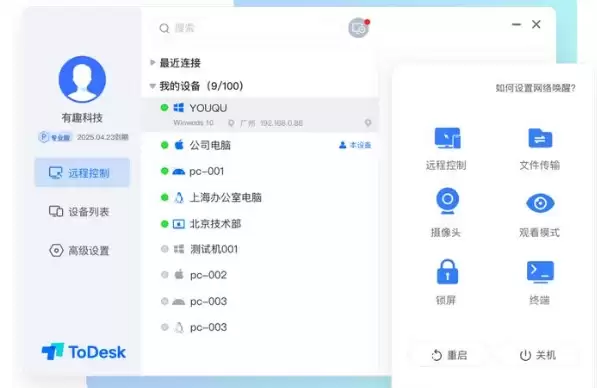
第二步:登录账号
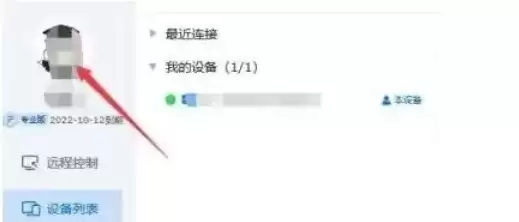
在软件主界面左侧,点击头像区域登录账号。如果已经登录,可跳过此步骤。
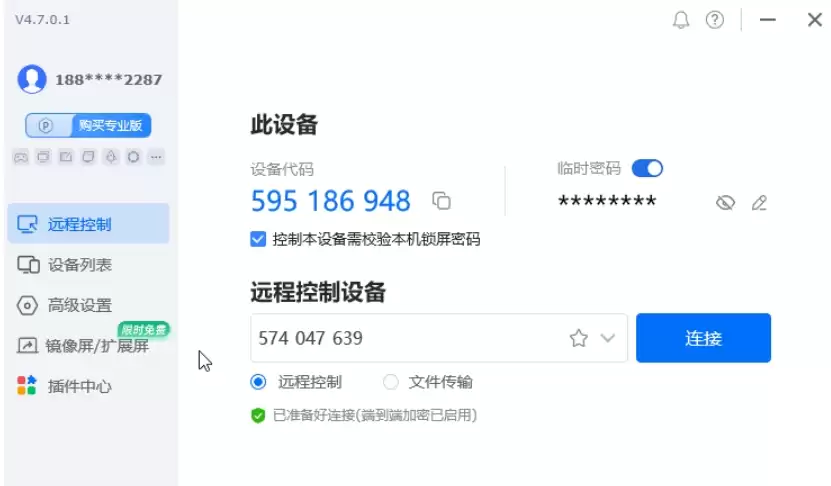
第三步:进入高级设置
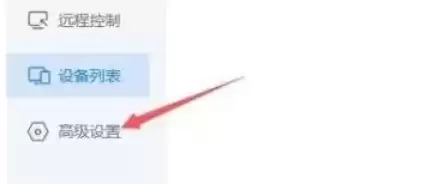
登录后,在左侧工具栏中找到并点击“高级设置”选项。
第四步:打开显示设置
进入高级设置界面后,寻找与画面显示相关的设置项,通常命名为“显示设置”,点击进入。
第五步:找到传输模式
在显示设置页面中向下浏览,找到“默认传输模式”这一配置项。
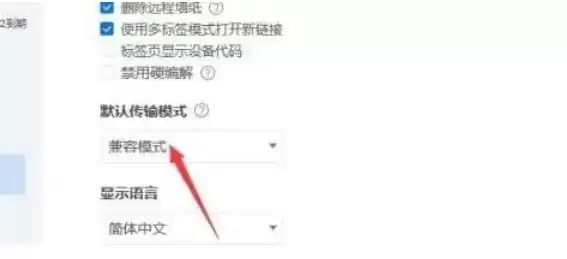
第六步:启用兼容模式
点击“默认传输模式”下方的选项框,从下拉菜单中选择“兼容模式”即可完成设置。
启用兼容模式后,ToDesk将采用通用性更强的协议进行连接,有助于解决特殊网络环境或旧版本操作系统下的兼容性问题。若今后遇到远程连接不顺畅的情况,可优先检查此项设置。