

ToDesk密码更新设置方法
作者:技术拾光时间:2026-05-23 16:57:07浏览:176
ToDesk远程工具可通过设置临时密码自动更新频率提升安全性。用户需启动客户端,进入高级设置中的安全设置选项,找到临时密码更新功能,从下拉菜单中选择每日或每小时等更新间隔,设置后自动生效。
在众多远程协作工具中,ToDesk凭借其流畅稳定的性能,已成为远程办公、技术支持和在线教育场景下的常用工具。其安全功能,特别是临时密码的自动更新机制,对保障远程连接安全起着关键作用。本文将详细介绍如何调整ToDesk临时密码的更新频率。
设置过程简单明了,只需跟随以下步骤操作即可完成。
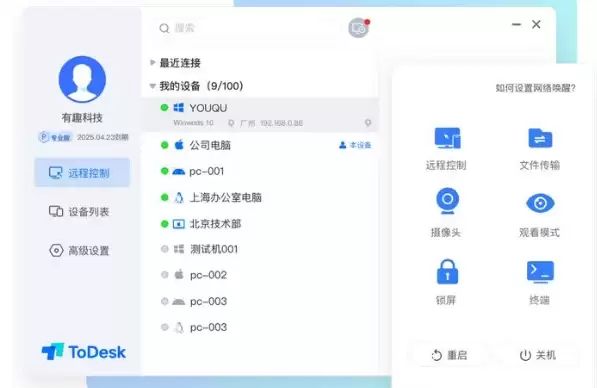
启动ToDesk客户端
首先,在计算机桌面上找到ToDesk应用程序图标,双击启动客户端。
进入高级设置界面
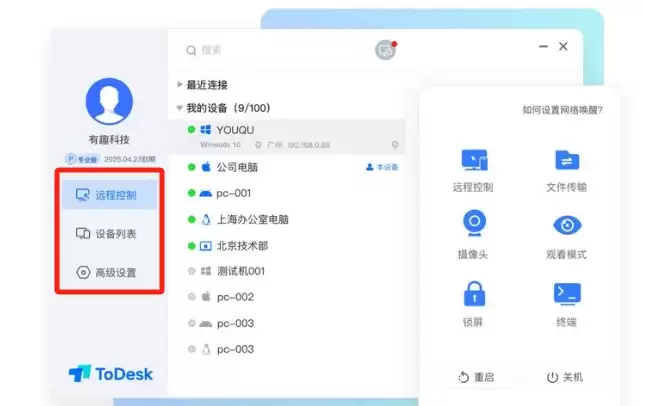
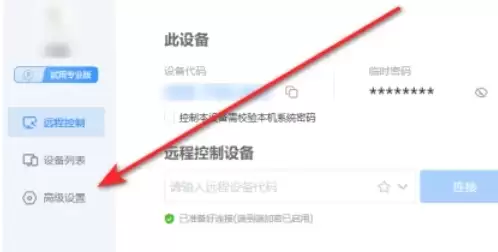
ToDesk主界面打开后,查看窗口上方的菜单栏,点击其中的“高级设置”选项。
选择安全设置
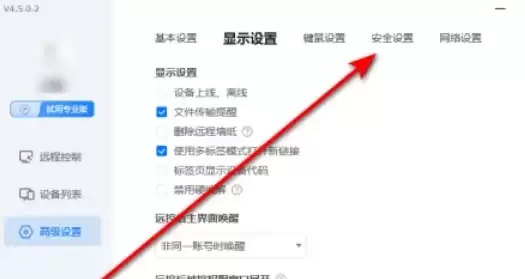
此时将弹出高级设置窗口。在左侧的功能列表中,找到并点击“安全设置”选项。
找到密码更新选项
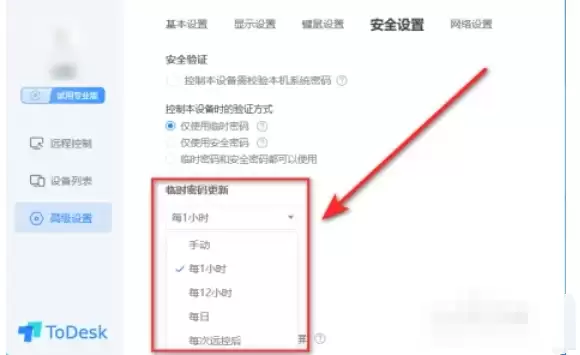
进入安全设置页面后,浏览各项安全配置,定位到“临时密码更新”这一设置项。
设置更新频率
在“临时密码更新”选项下方,通常设有下拉选择框。点击后可以看到“每日”、“每小时”等不同时间间隔选项。根据实际安全需要,选择适合的自动更新频率。
保存并完成设置
选择完成后,设置将自动保存。至此,ToDesk临时密码便会按照设定的周期自动更新,无需手动操作,既方便日常使用,也进一步增强了远程访问的安全性。