AE圆形波纹加载动画制作教程
在AE中制作圆形波纹加载动画,需新建合成与纯色层,添加“波形变形”效果生成动态波纹。用椭圆工具绘制正圆路径,通过轨道遮罩限定波纹区域,关键帧控制位置模拟浮动呼吸感。复制图层并调整颜色与波形以增强层次,最后添加渐显的“LOADING...”文字并渲染输出。
AE圆形波纹加载动画制作教程
想要制作一款灵动且富有科技感的圆形波纹加载动画吗?使用After Effects的“波形变形”效果结合轨道遮罩功能,只需简单几步即可实现。本教程将提供清晰的步骤指引,帮助您快速掌握核心制作方法。
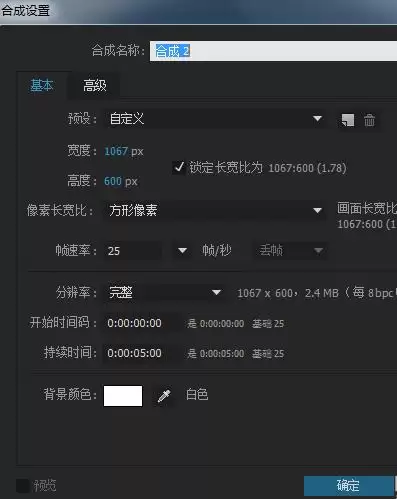
首先,启动After Effects并创建一个新的合成。您可以根据项目需求自定义尺寸,本教程以通用的1920x1080分辨率为例。建议将合成时长设置为5秒,以确保能够完成一个完整的加载循环动画。
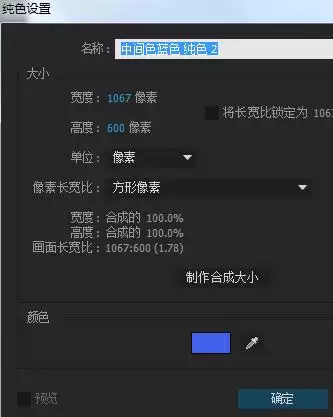
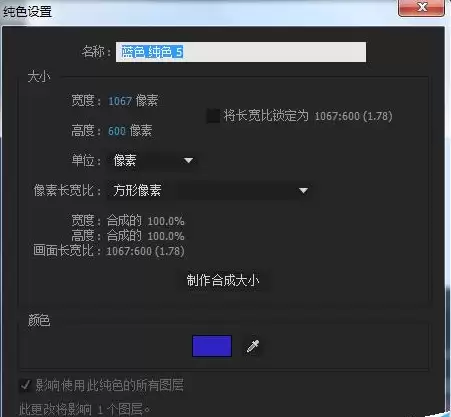
接下来,创建一个纯色图层作为波纹效果的基底。使用快捷键Ctrl+Y(Windows系统)或Cmd+Y(Mac系统)打开纯色层设置面板,暂时选择一个醒目的蓝色,便于后续观察效果。
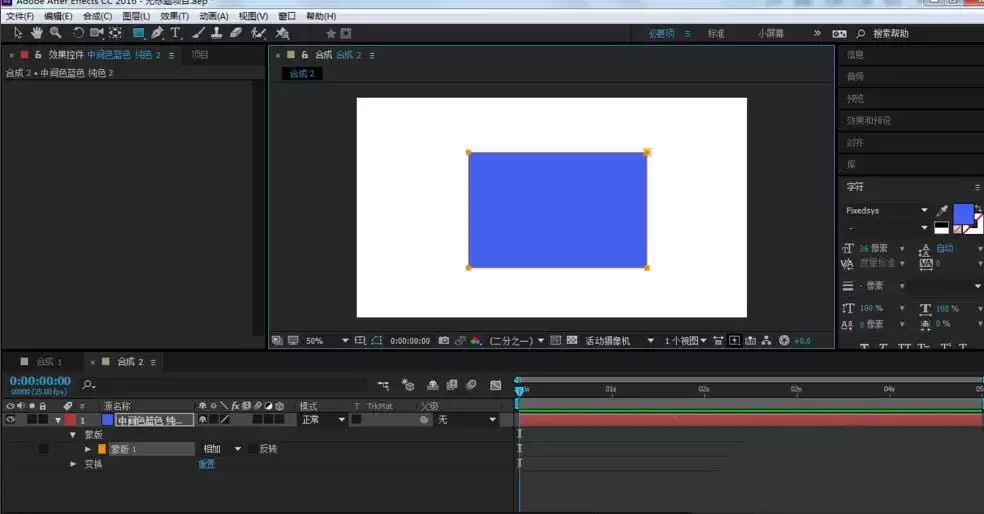
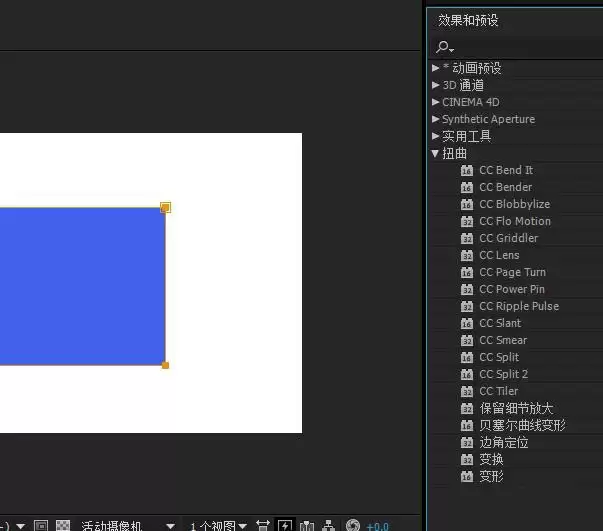
选中新建的蓝色纯色层,在工具栏中找到“矩形工具”。请注意,此处并非绘制矩形,而是通过点击该工具为图层创建一个覆盖全屏的矩形蒙版。此操作旨在为后续的波纹效果划定活动区域。
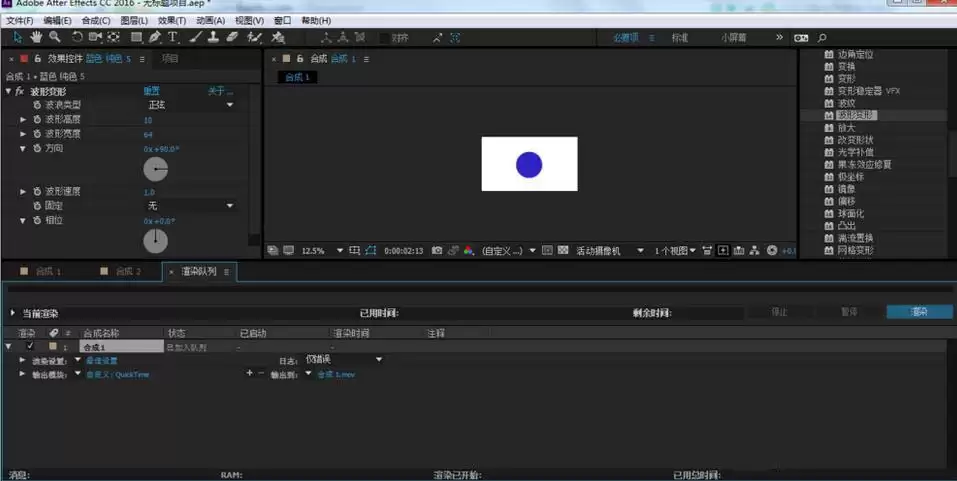
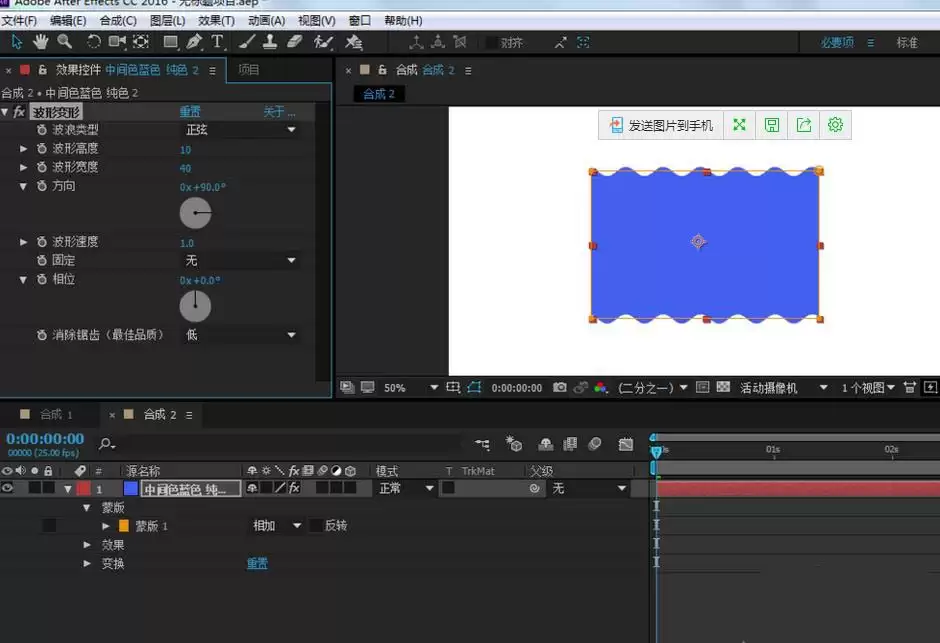
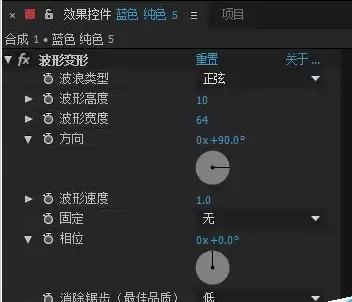
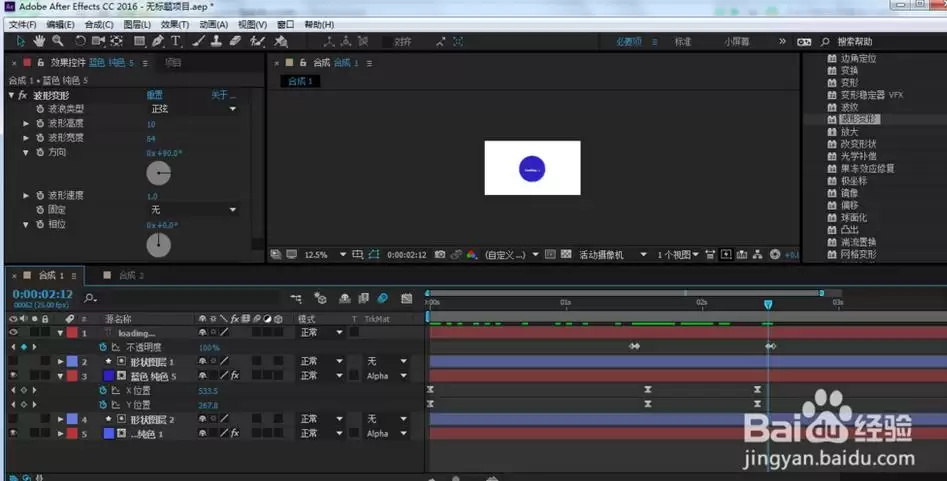
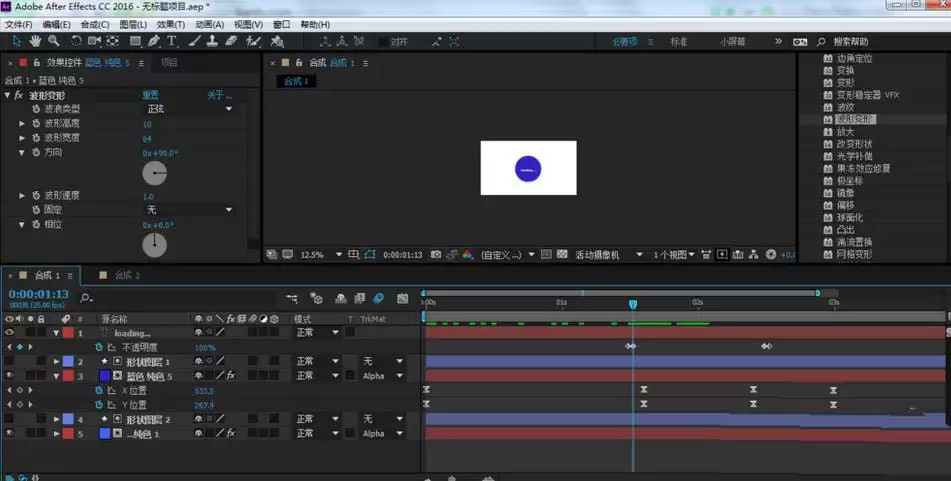
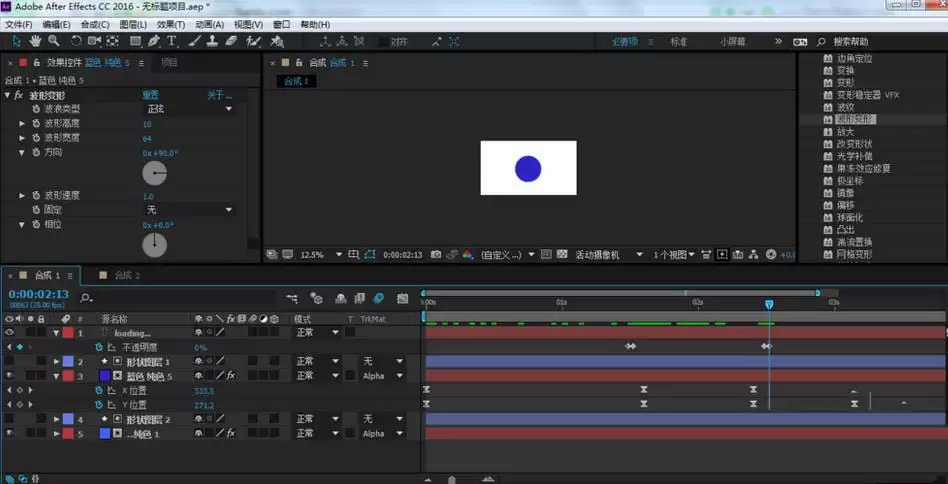
现在,为静态图层添加动态效果。在“效果和预设”面板中搜索“波形变形”效果(位于“扭曲”效果分类下),将其拖拽应用到纯色图层上。随后,在效果控件面板中调整关键参数:将“波形高度”和“波形宽度”数值增大,例如分别设置为120和240左右;将“方向”参数调整为0x+90°,使波纹垂直运动;同时,将“波形速度”提高至2.0左右,以增强波动感。具体数值可参考下图,您也可以根据所需的波纹密度和速度进行微调。
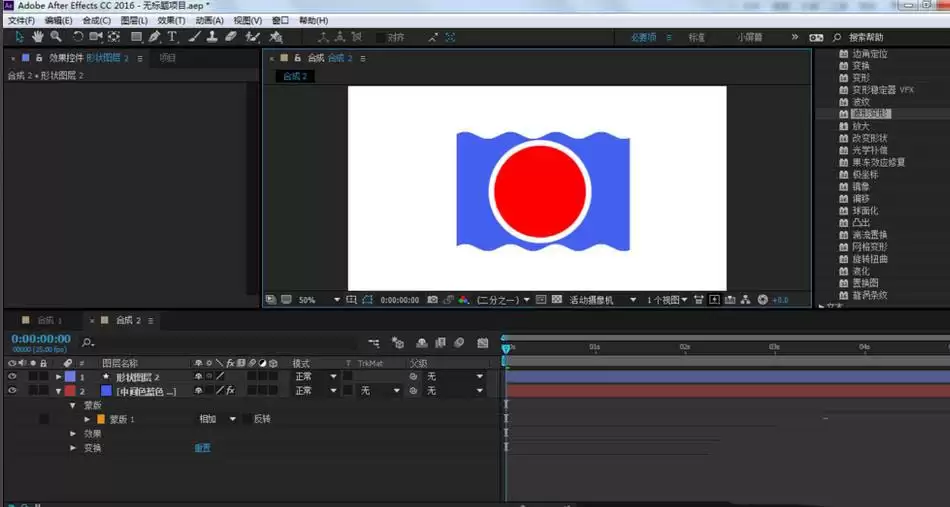
波纹效果生成后,需要为其添加圆形边界。在时间轴面板中确保未选中任何图层,然后选择“椭圆工具”。在合成面板中心位置,按住Shift键拖拽绘制一个正圆形路径。此步骤仅需路径,因此可关闭填充和描边颜色。圆形的大小将决定最终加载动画的显示范围,可参考图示比例进行调整。
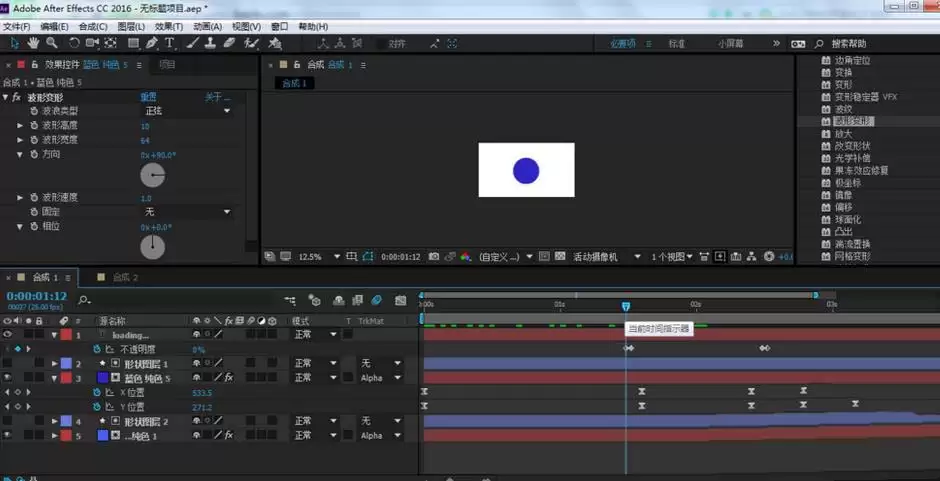
为了模拟加载过程中的呼吸感,可以让波纹整体上下浮动。选中蓝色纯色图层(即波浪图层),按P键调出其“位置”属性。在时间线的起始位置(第0帧),点击位置属性的码表图标添加第一个关键帧。随后,将时间指示器移动至第2秒10帧左右,减小图层位置的Y轴坐标数值(例如上移100像素),软件将自动生成第二个关键帧。最后,将时间指示器移至合成末尾(第5秒),将Y轴坐标数值恢复为初始值,生成第三个关键帧。由此,波纹将形成先上升后回落的Yoyo动画效果。
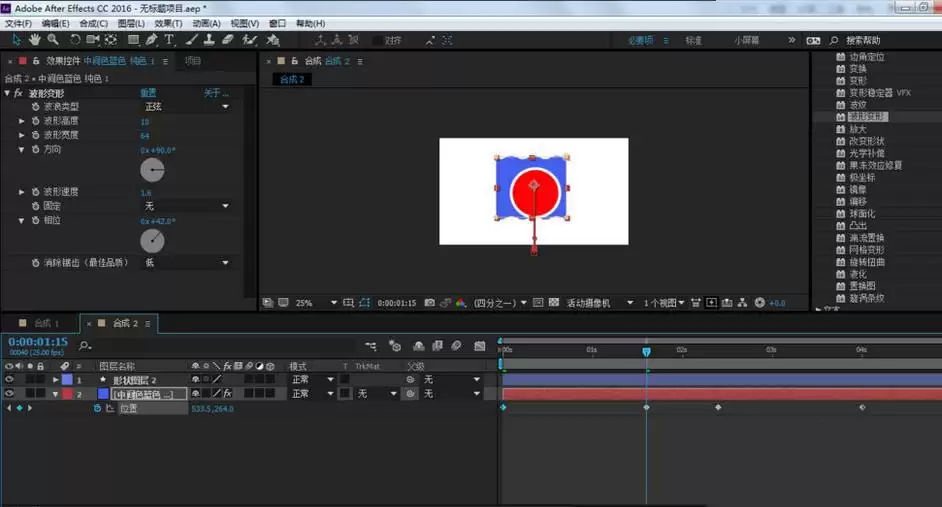
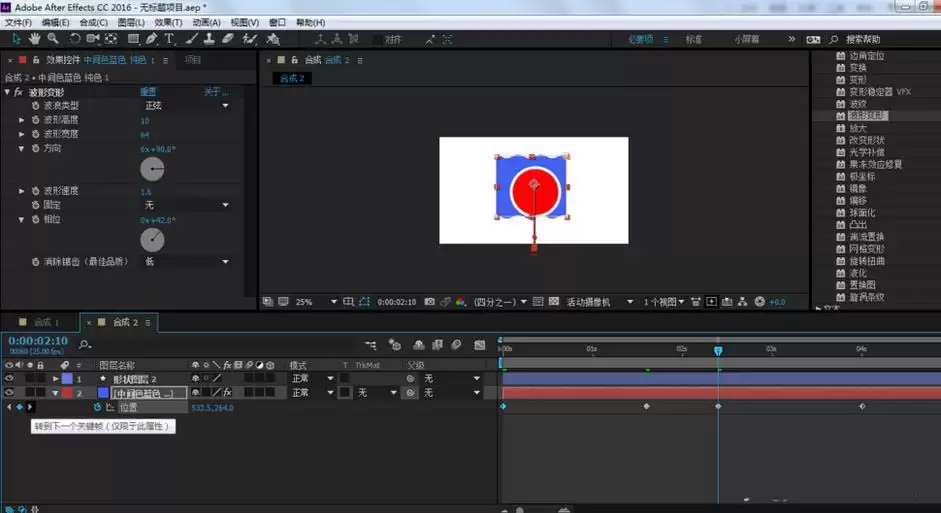
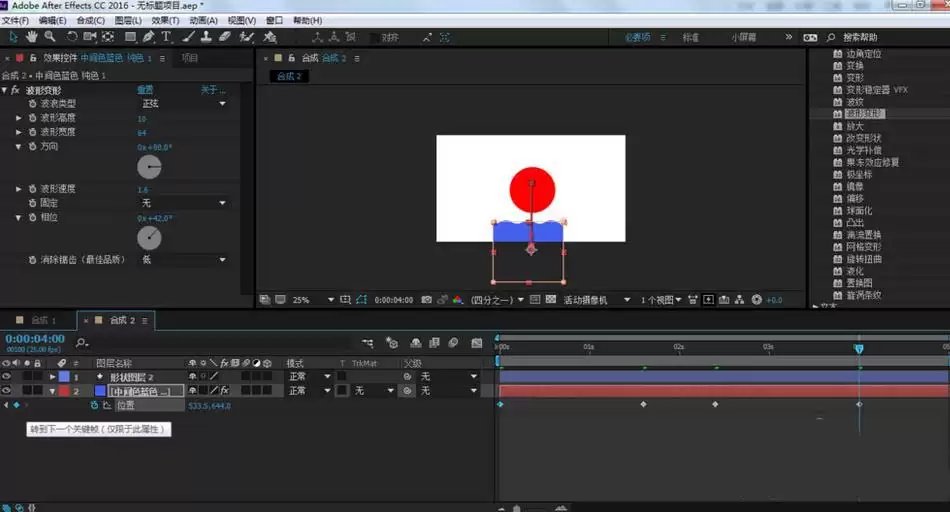
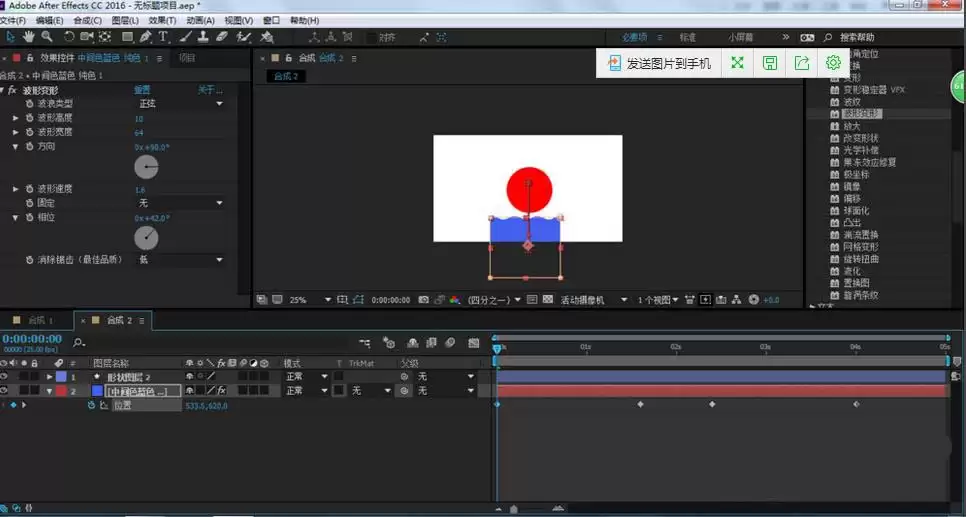
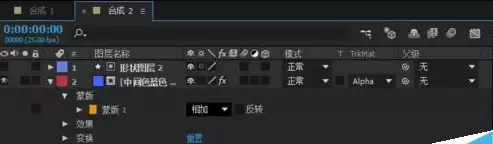
关键步骤:将波纹效果约束在圆形区域内。在时间轴面板中,找到蓝色纯色图层右侧的“轨道遮罩”栏(如未显示,可点击面板左下角的切换开关/模式图标)。从下拉菜单中选择“Alpha 遮罩 ‘[您的椭圆形状图层名称]’”。这样,波纹效果将仅显示在先前绘制的圆形路径范围内。
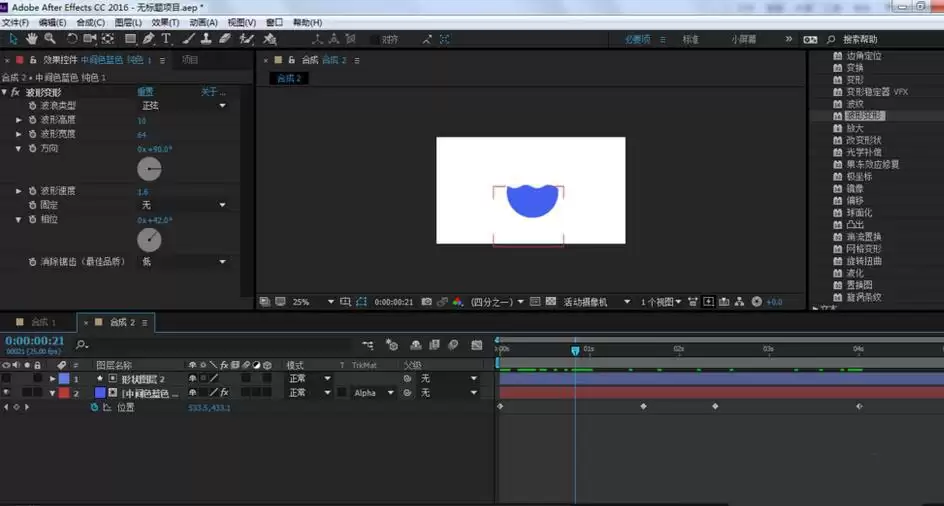
若觉得单层波纹略显单调,可通过复制图层增加层次感。在时间轴面板中,同时选中蓝色纯色图层和椭圆形状图层,按Ctrl+D键复制一份。选中新复制的纯色图层,右键点击并选择“纯色设置”,将其颜色更换为另一种色调,例如青色。接着,进入效果控件面板,略微调整其“波形变形”参数,如改变“波形宽度”或“相位”,使两层波纹的波动节奏产生差异,从而营造更丰富的视觉效果。
动画主体完成后,可添加加载文字作为点缀。新建一个文字图层,输入“LOADING...”。随后,按T键调出其“不透明度”属性。在动画开始时(第0帧),将不透明度设置为0%并添加关键帧;在动画接近完成时(例如第4秒),将不透明度设置为100%并添加关键帧。这样,文字将随着加载动画的进程逐渐显现。
至此,动画制作完成。点击菜单栏的“合成”-“添加到渲染队列”。在渲染队列面板中,将输出模块设置为“QuickTime”,并选择所需的视频编码格式(例如H.264)。点击“输出到”选项设置文件保存路径与名称,最后点击“渲染”按钮,即可导出最终的MOV格式视频文件。