

AI制作ISOMETRIC等轴立体卡通图教程
在AfterEffects中制作卡通等轴立体图,需先利用网格旋转搭建辅助线。将文字预合成后,通过旋转45度及缩放Y轴至57.74%形成透视。接着添加斜面Alpha创造厚度,使用表达式复制生成阵列,最后通过投影与填充增强立体感和融合度。
AE制作ISOMETRIC卡通等轴立体图教程
想要在After Effects中制作出简洁且富有卡通感的等轴立体图吗?其核心原理并不复杂,关键在于借助网格辅助线与几个特定的数值变换。以下流程将帮助你快速掌握制作方法。
1. 建立等轴辅助网格
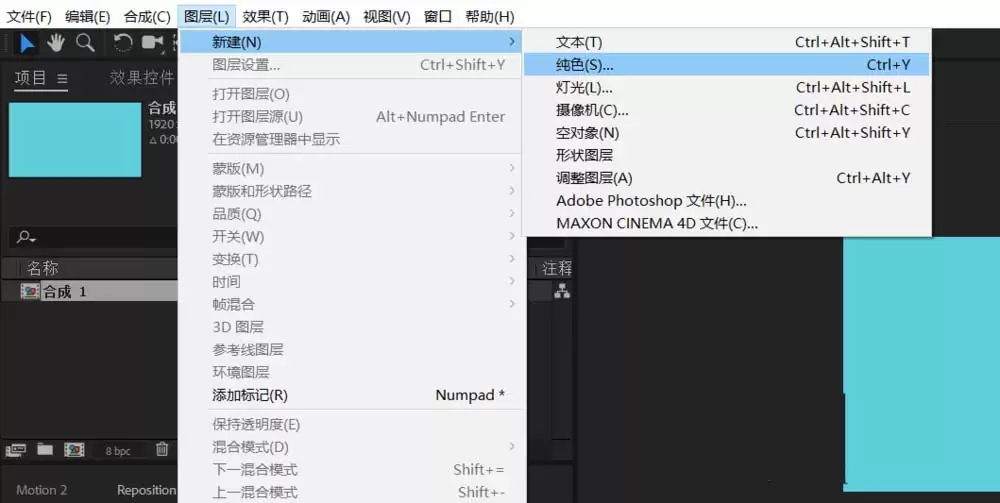
首先,新建一个合成,并创建一个纯色图层作为起始画布。
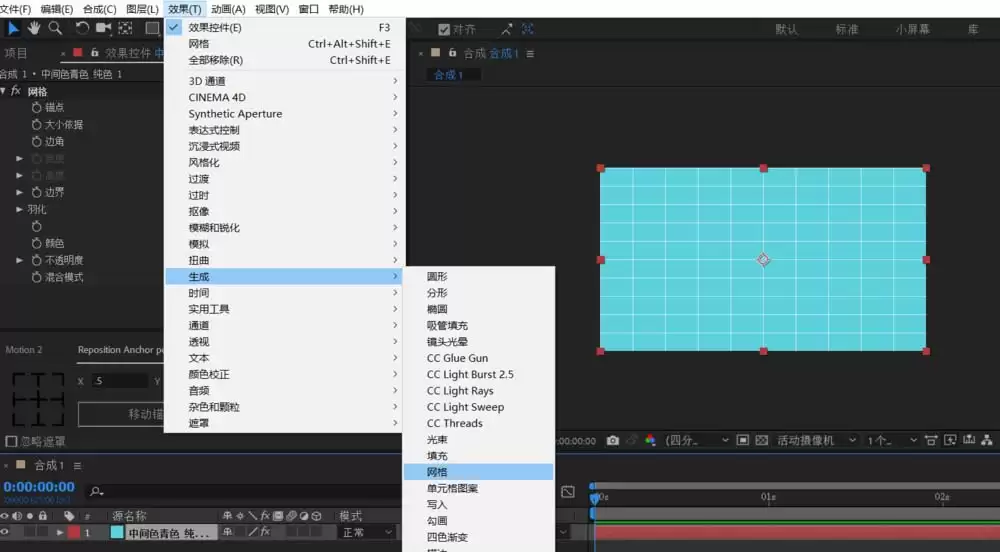
选中该图层,在效果面板的“生成”分类下,应用“网格”效果。
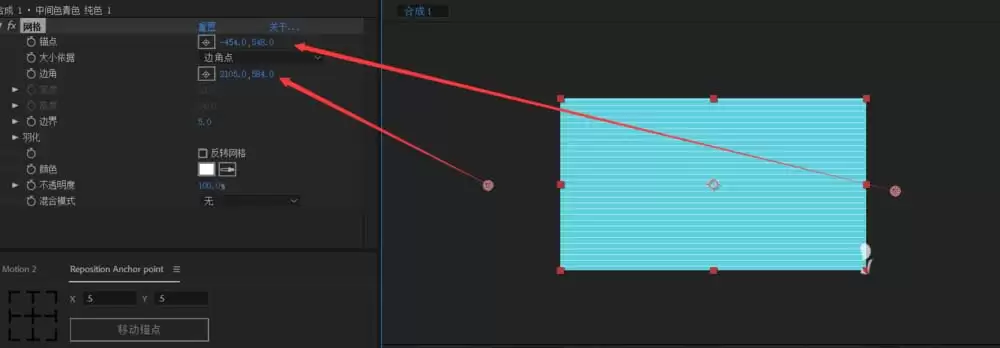
接着,调整网格参数。请关闭数轴显示选项。
将网格图层旋转30度,然后复制一层,并将复制层旋转-30度。至此,标准的等轴辅助网格便搭建完成。
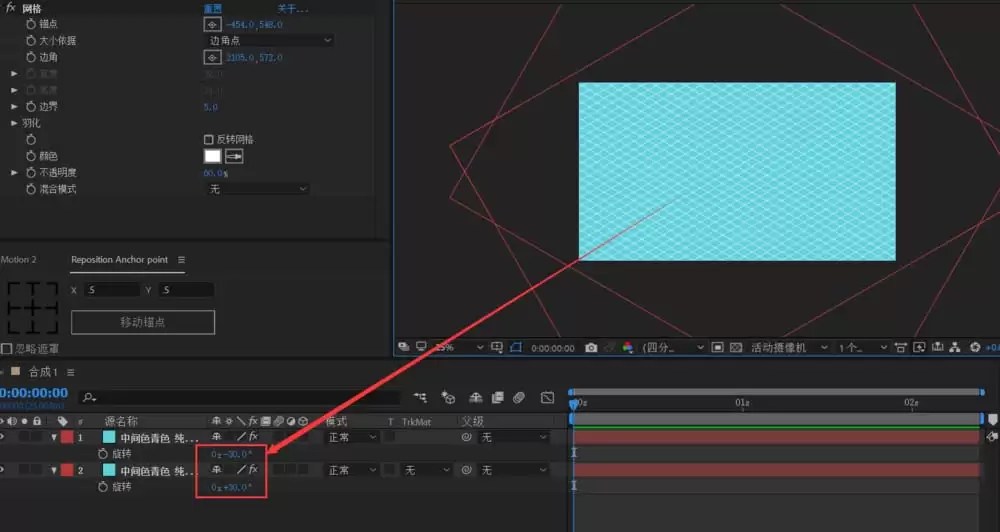
2. 处理文字与等轴变形
接下来,输入需要制作立体效果的文字,并对其进行两次预合成。此步骤旨在方便后续随时修改文字内容,而不影响已完成的立体结构。
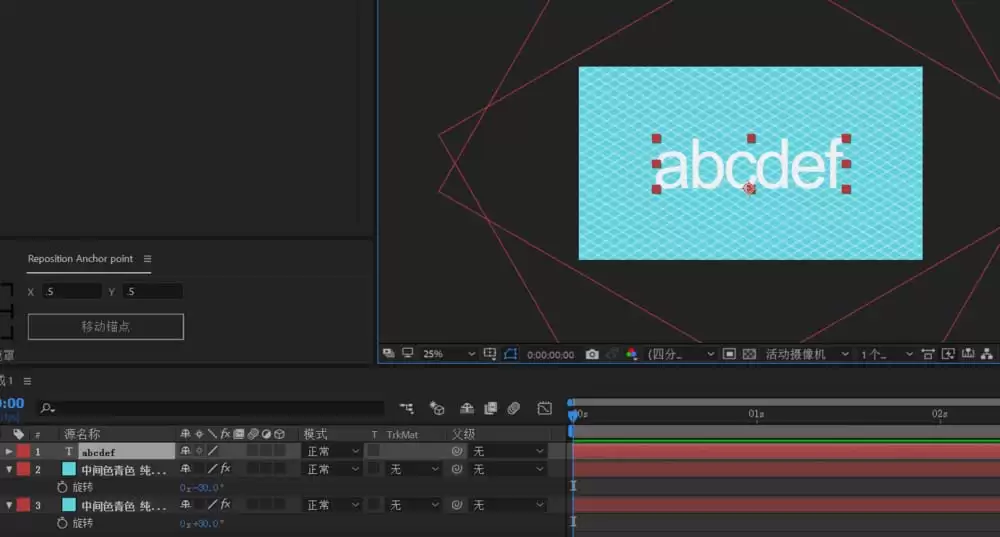
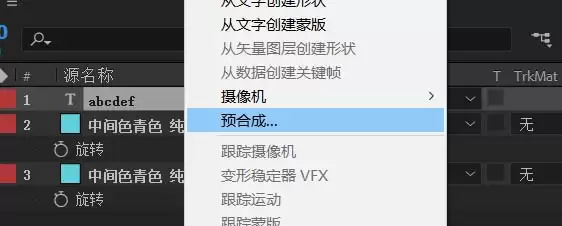
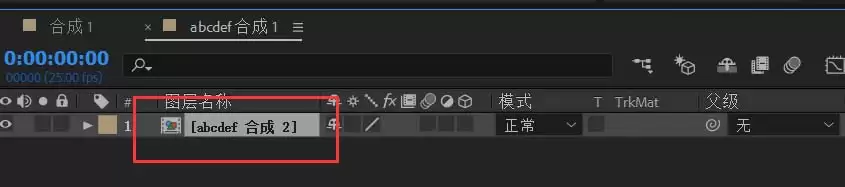
进入第一次预合成后的层级,调出文字的旋转属性,将其设置为45度。
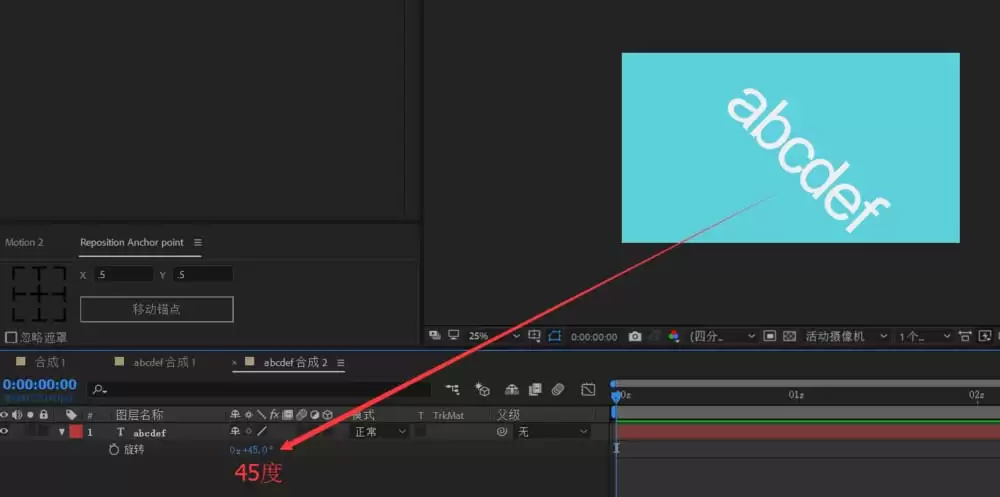
然后,返回上一个合成层级(即第二次预合成之前),调出图层的缩放属性。将Y轴缩放值固定设置为57.74%。45度旋转与57.74%的Y轴缩放是形成正确等轴透视的关键数值。
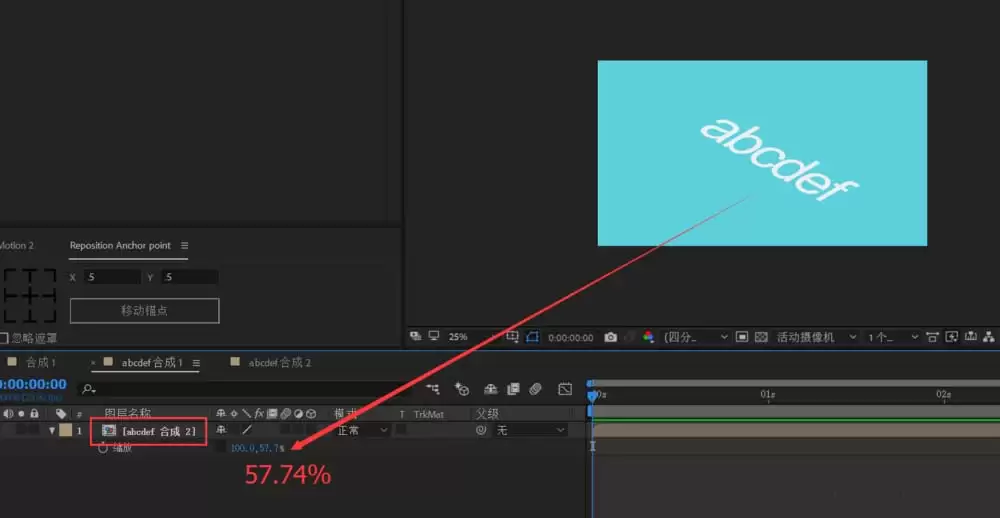
操作完成后,回到最初的合成总览。此时,文字应已完美对齐先前创建的等轴辅助网格。
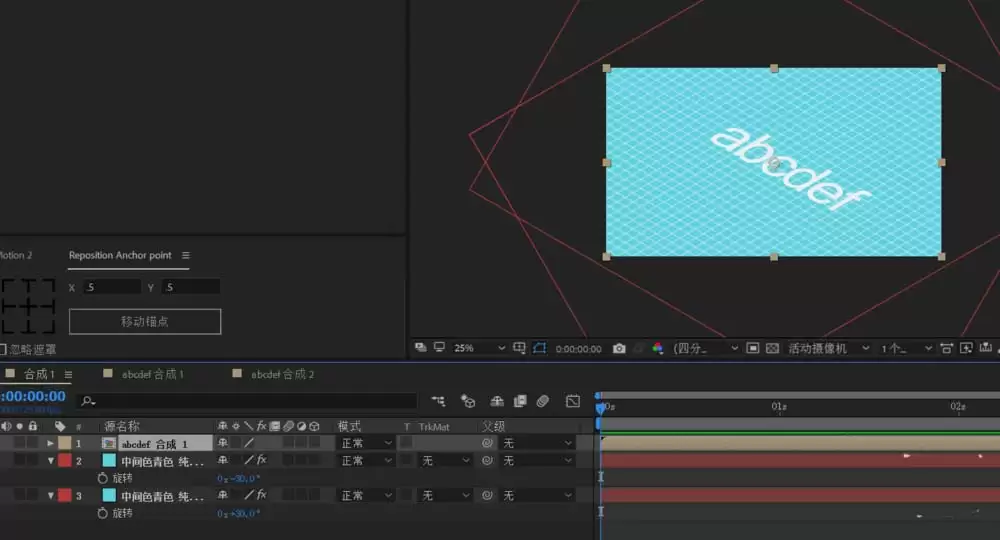
3. 添加立体质感与厚度
为最外层的原始合成添加“透视”效果组中的“斜面Alpha”效果。
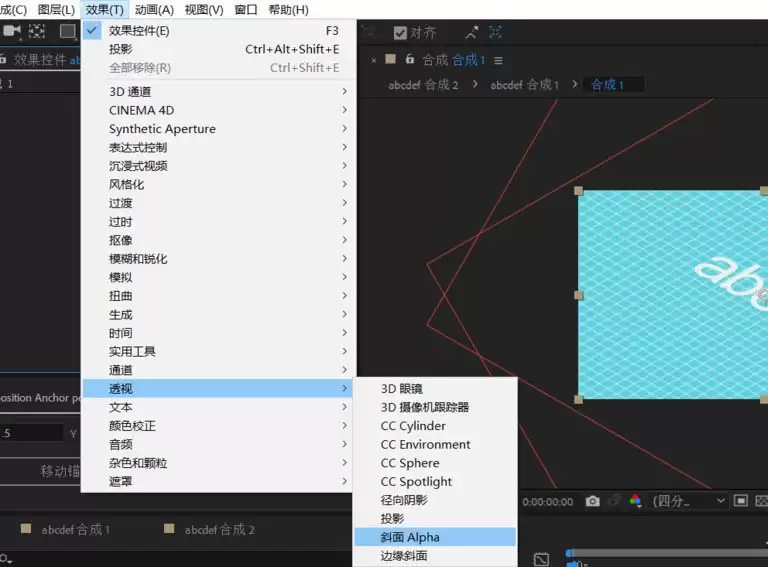
调整斜面Alpha的参数,为文字边缘增添立体厚度感。
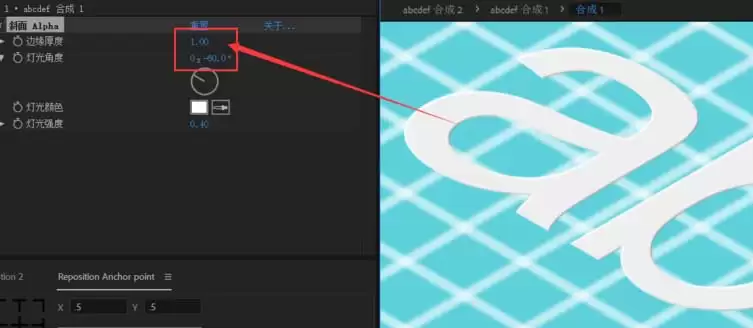
4. 创建立体阵列效果
按P键调出该合成的位置属性,按住Alt键并点击位置属性的秒表图标,为其添加表达式:value+[0,index]。
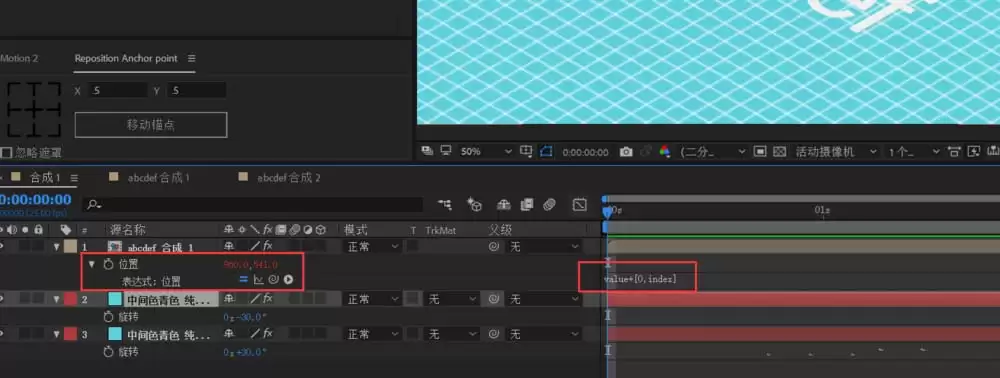
随后,使用Ctrl+D不断复制该合成。你将看到文字产生有规律的层叠错位,立体阵列效果即刻呈现。
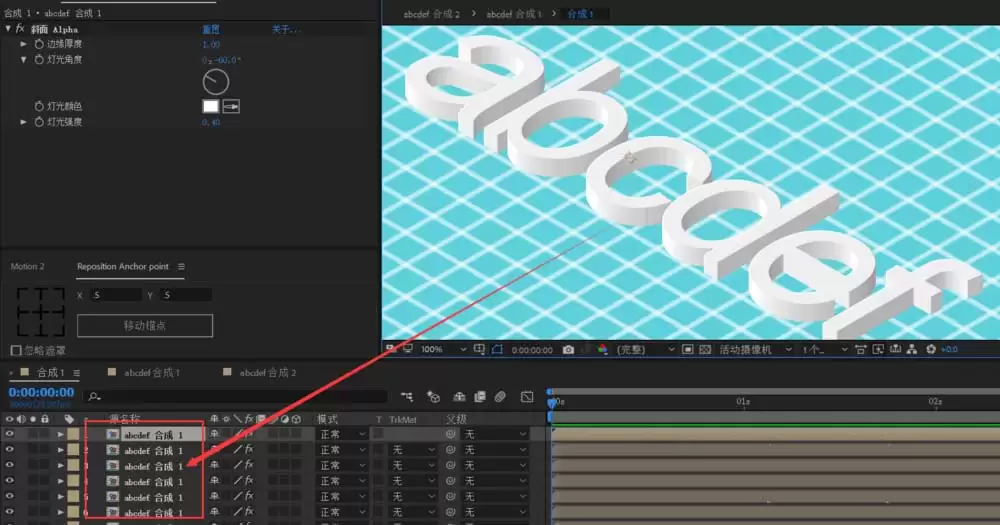
5. 完善阴影与色彩融合
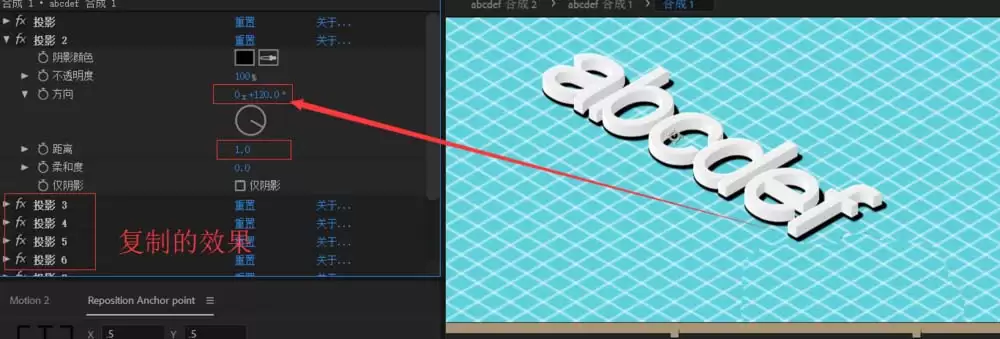
为最底层的合成添加“投影”效果。将投影距离设置为1左右,然后多次按Ctrl+D复制该效果,直至阴影浓度达到满意程度。
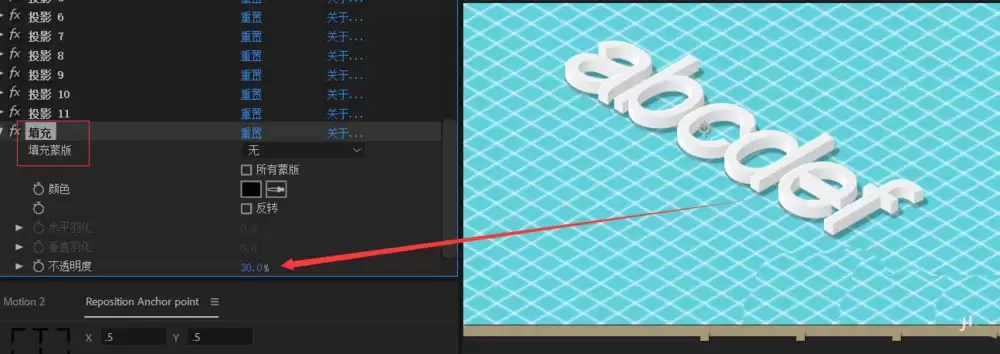
最后,为底层合成添加“填充”效果,并适当调整其透明度。这能使底部图层色彩更融合,从而完成整个ISOMETRIC卡通等轴立体图的制作。
总结
整个流程从搭建辅助网格开始,经过关键数值变形,再到添加立体质感与阵列效果,步骤清晰连贯。通过多次练习,你将能熟练掌握此方法,创作出个性化的创意等轴立体图形。