

AE教程:为图片添加时间码效果
作者:技术拾光时间:2026-05-22 12:51:08浏览:300
如何在After Effects中为图片添加时间码效果 若希望在静态图片上叠加具有专业感的时间码效果,可以利用After Effects内置的Timecode功能轻松实现。以下为详细的操作步骤指南。 首先,启动After Effects软件,进入主工作界面。 接下来导入所需素材。在键盘上按下Ctrl
如何在After Effects中为图片添加时间码效果
若希望在静态图片上叠加具有专业感的时间码效果,可以利用After Effects内置的Timecode功能轻松实现。以下为详细的操作步骤指南。
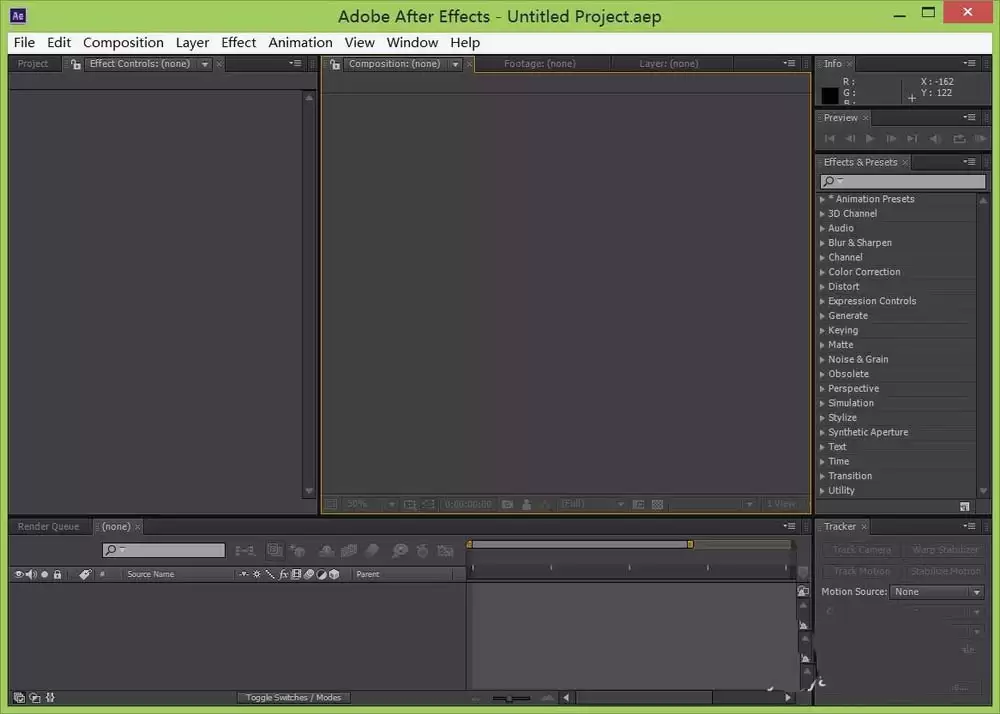
首先,启动After Effects软件,进入主工作界面。
接下来导入所需素材。在键盘上按下Ctrl+I组合键(Mac用户请使用Cmd+I),系统将弹出“导入文件”对话框。
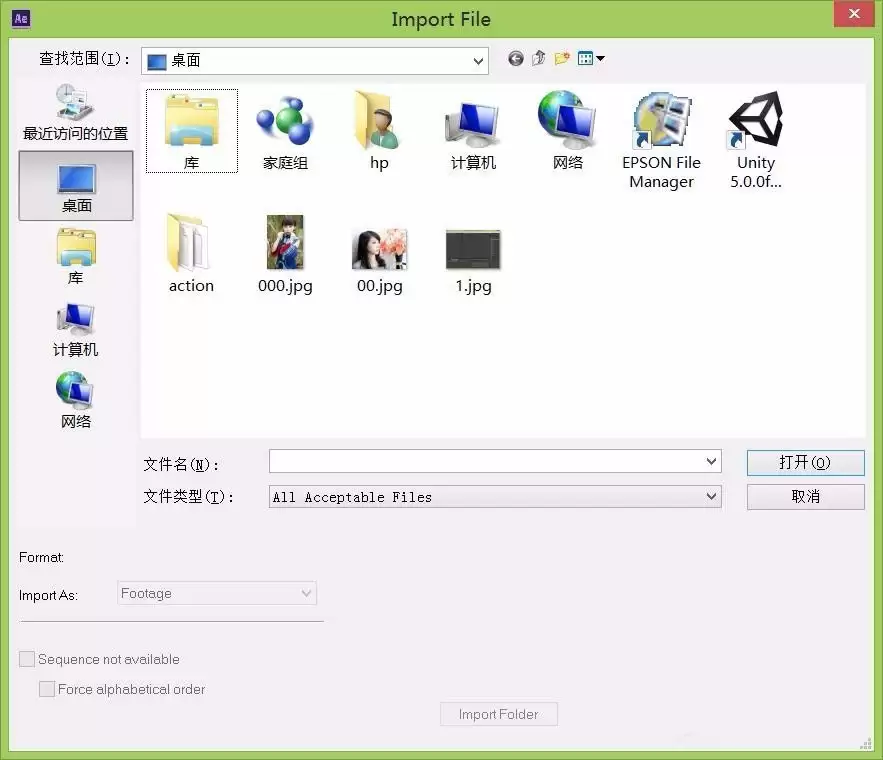
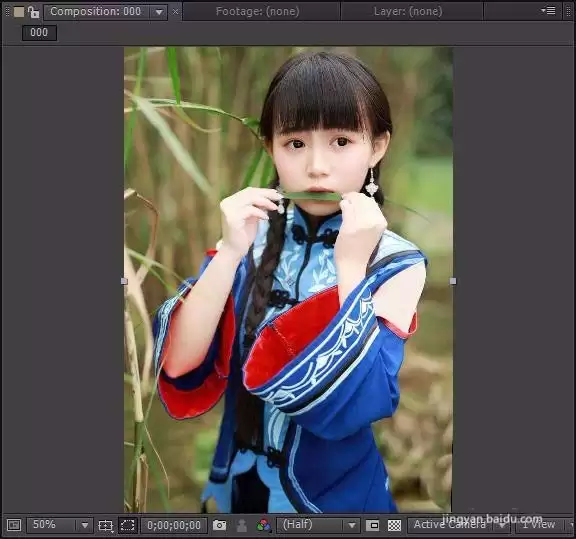
在对话框中选择目标图片文件,点击“打开”。随后,该图片将显示于软件右下角的“项目”面板中。使用鼠标将其拖拽至中间的“合成”窗口,即可创建基于该图片的合成。
进入关键操作步骤。在顶部菜单栏中找到并点击Effect(效果)菜单。
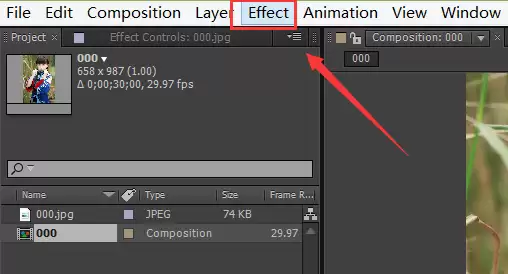
展开效果列表后,定位到Text(文本)选项,将鼠标悬停其上,在次级菜单中即可找到Timecode(时间码)效果。
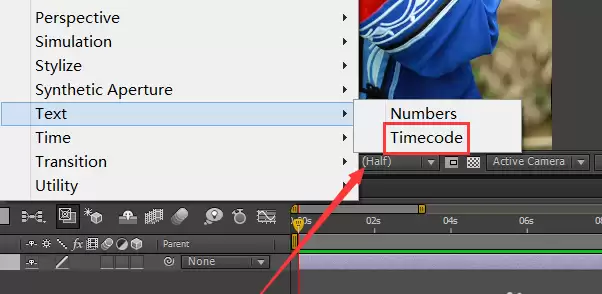
点击应用“Timecode”效果。此时,图片上将出现标准的时间码显示。默认显示为当前合成时间,用户可在“效果控件”面板中调整其格式、大小、位置及颜色,使其与画面协调融合。
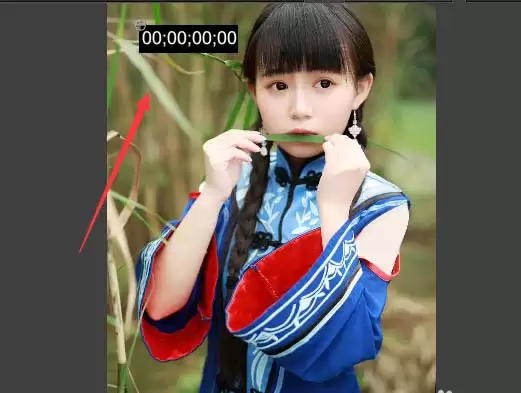
通过以上步骤,即可快速为图片添加常用于样片展示、流程演示或时间标注的专业时间码效果。