

AE制作纸张翻页立体效果教程
AE制作纸张翻页立体效果教程 在After Effects中制作逼真的纸张翻页立体效果,其核心在于图层属性与特效的协同运用。本指南将分步详解如何将静态矩形转化为生动的动态翻页过程。 首先,创建基础形状。在AE中新建一个形状图层,作为纸张的基底。 接着,使用矩形工具在该形状图层上绘制出尺寸合适的矩形,
AE制作纸张翻页立体效果教程
在After Effects中制作逼真的纸张翻页立体效果,其核心在于图层属性与特效的协同运用。本指南将分步详解如何将静态矩形转化为生动的动态翻页过程。
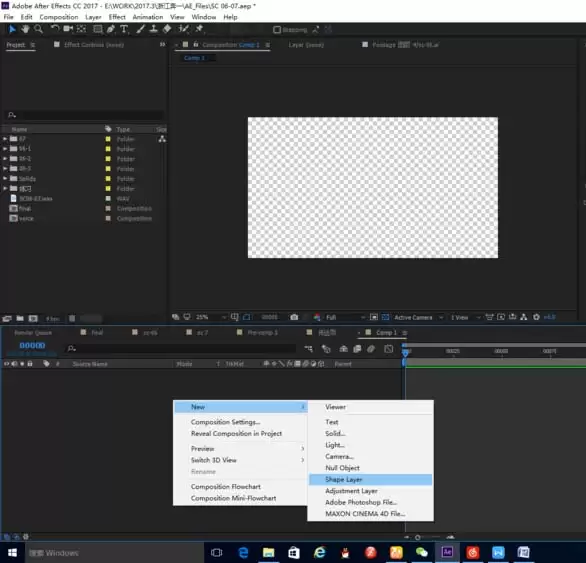
首先,创建基础形状。在AE中新建一个形状图层,作为纸张的基底。
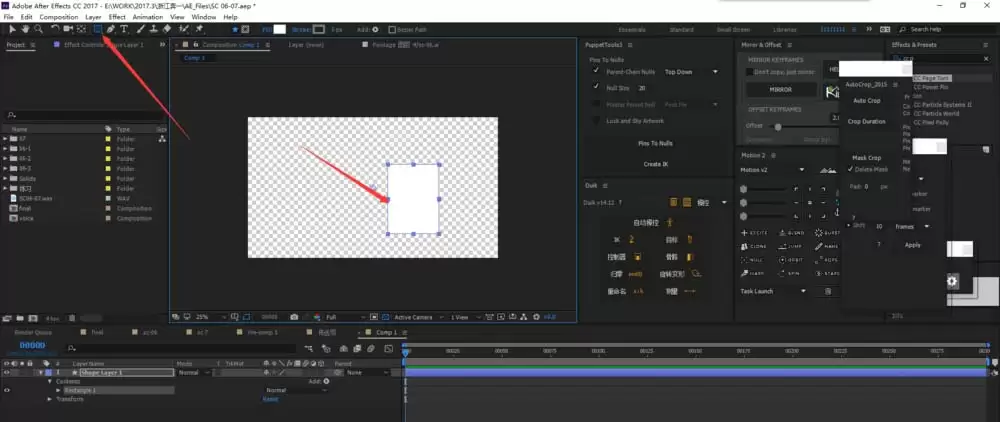
接着,使用矩形工具在该形状图层上绘制出尺寸合适的矩形,这代表即将进行翻页的纸张。
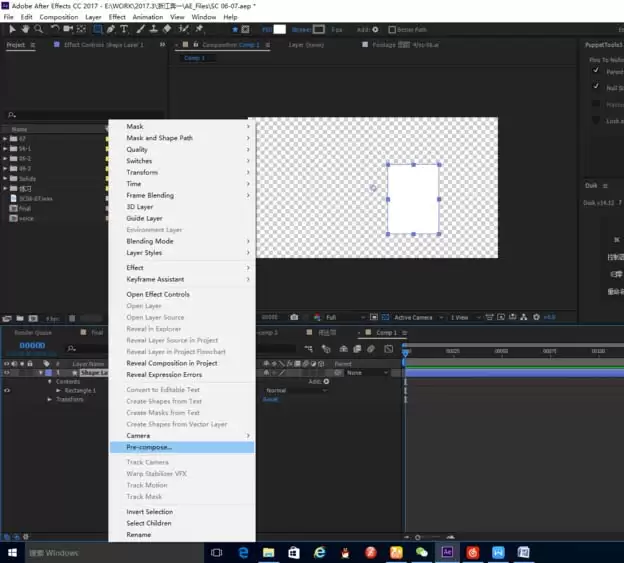
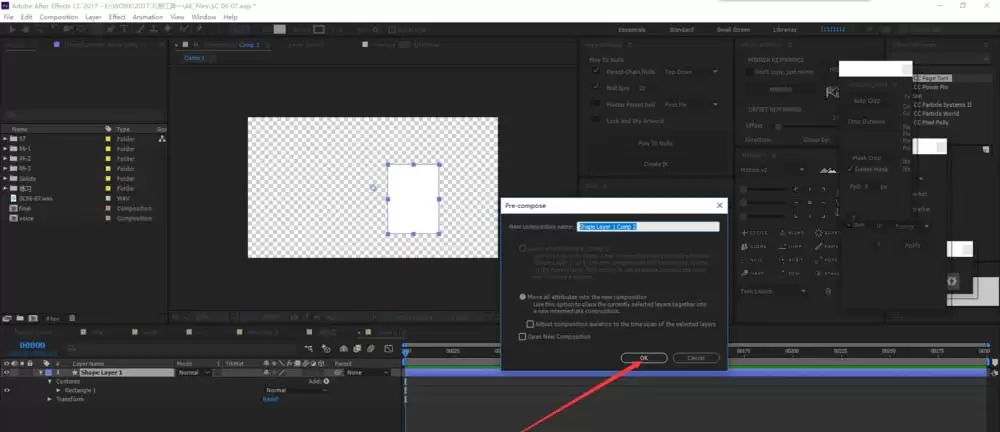
此处有一个关键步骤:必须将此形状图层转换为预合成。因为AE内置的翻页特效无法直接应用于形状图层,预合成是实现此效果的必要前提。
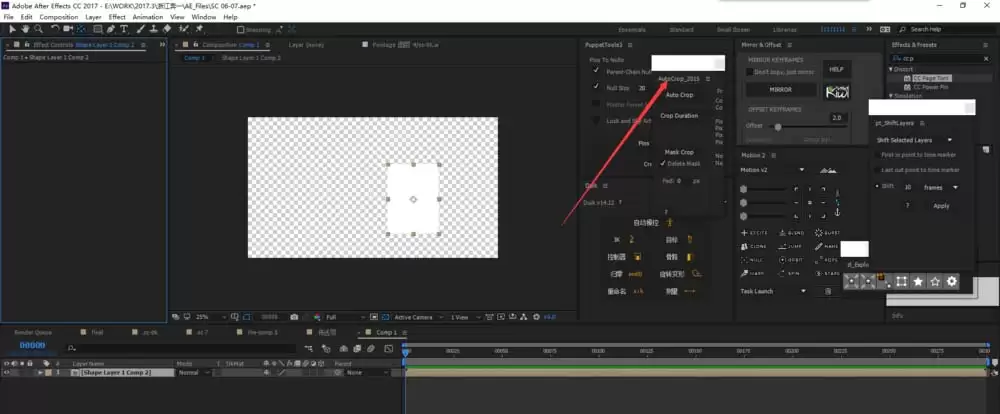
转换完成后,需对预合成进行预处理。使用裁剪工具调整合成边界,使其紧密贴合纸张。同时,将图层的轴心点移动至纸张一侧的边缘,此处通常作为翻页的旋转支点,正确的轴心点设置是动画自然流畅的基础。
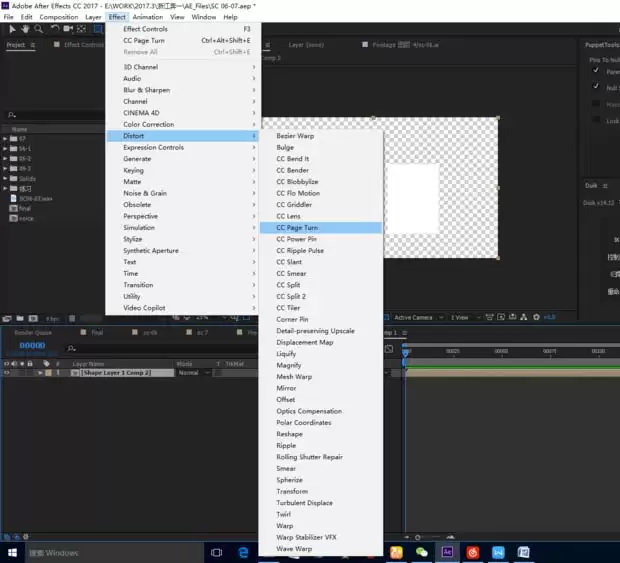
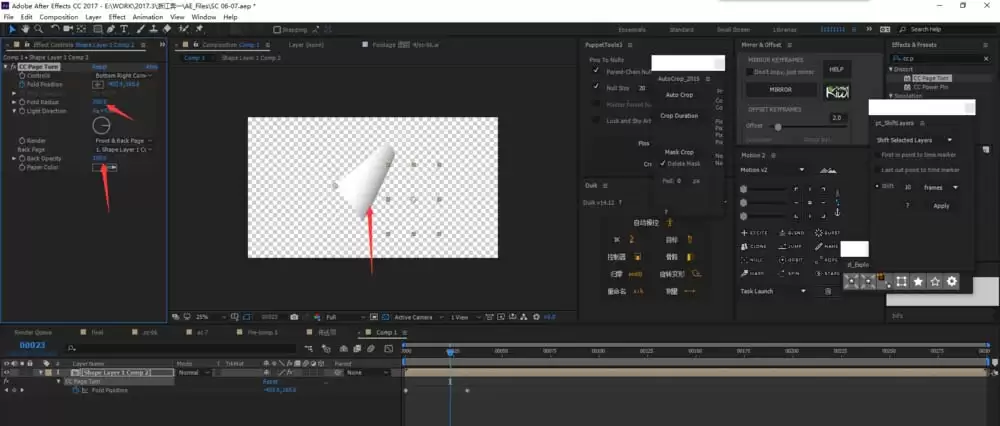
准备工作完成后,即可添加核心特效。在效果面板中找到“CC Page Turn”(CC翻页)特效,并将其应用到预合成上。此时,纸张应呈现出基础的翻页结构。
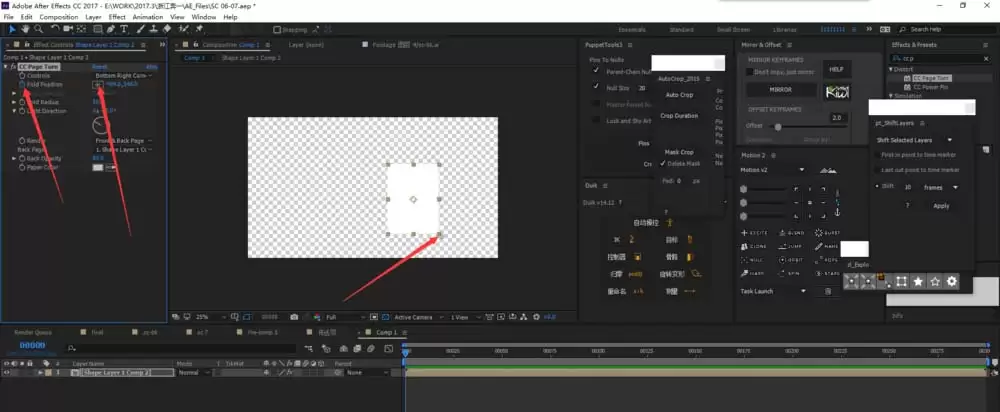
接下来是关键帧动画制作环节。在特效控件面板中,找到“Fold Position”(折叠位置)等参数,点击秒表图标设置关键帧。通过在不同时间点调整这些参数数值,可以精确控制翻页的起始、过程与结束状态。
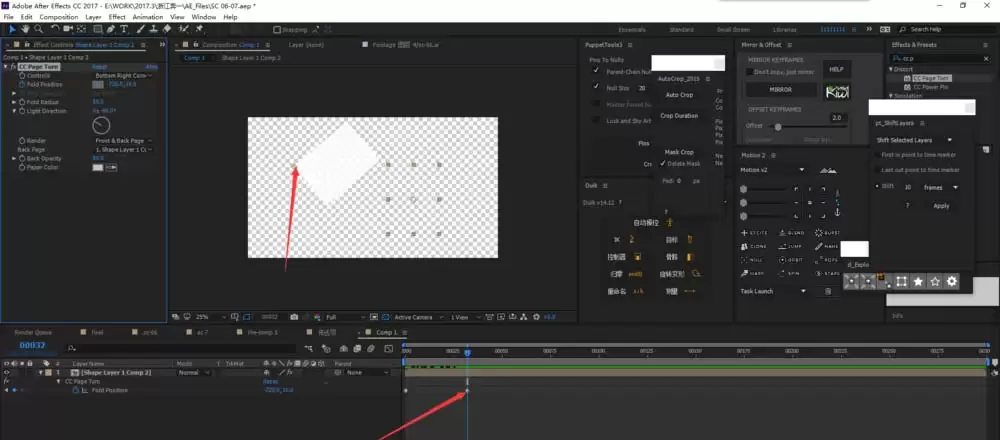
最后一步是效果微调与优化。实现基本动画后,需通过参数精细调整提升真实感。可调节“Fold Direction”(折叠方向)控制翻页角度,调整“Light Direction”(光照方向)模拟真实光影,或修改“Render”(渲染)选项以显示纸张背面内容。反复调试直至翻页的弧度、速度与立体感达到满意效果。
整个制作流程从创建到动画,逻辑清晰。预合成转换与轴心点调整是基础,而关键帧设定与细节参数调节则是提升效果表现力的关键。按照以上步骤操作,即可在After Effects中实现逼真的纸张翻页立体动画。