

Edius视频虚化背景制作教程
作者:技术拾光时间:2026-05-22 08:18:09浏览:465
EDIUS视频虚化背景制作教程 在EDIUS中为视频制作虚化背景,可以有效突出画面主体。实现这一效果主要依赖于“手绘遮罩”工具。以下为详细操作步骤。 第一步:导入视频素材 启动EDIUS 6(其他版本操作类似),新建工程。在VA轨道上右键点击,选择“添加素材”,导入需要处理的视频文件。 第二步:添加
EDIUS视频虚化背景制作教程
在EDIUS中为视频制作虚化背景,可以有效突出画面主体。实现这一效果主要依赖于“手绘遮罩”工具。以下为详细操作步骤。
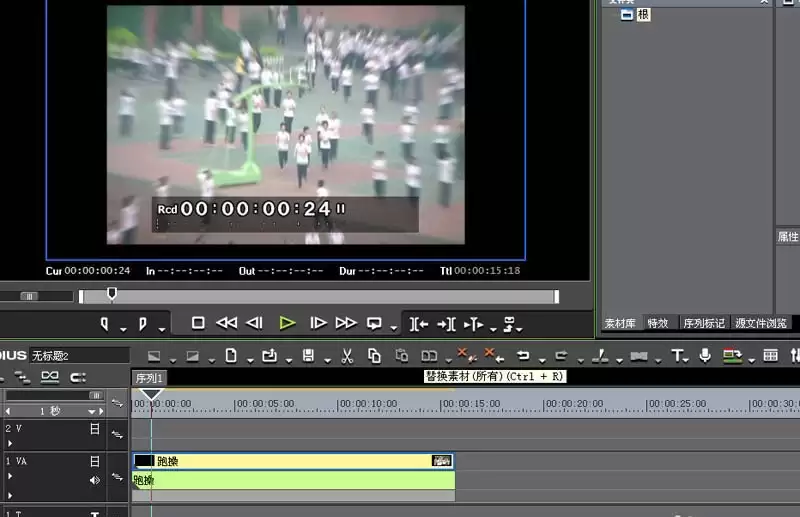
第一步:导入视频素材
启动EDIUS 6(其他版本操作类似),新建工程。在VA轨道上右键点击,选择“添加素材”,导入需要处理的视频文件。
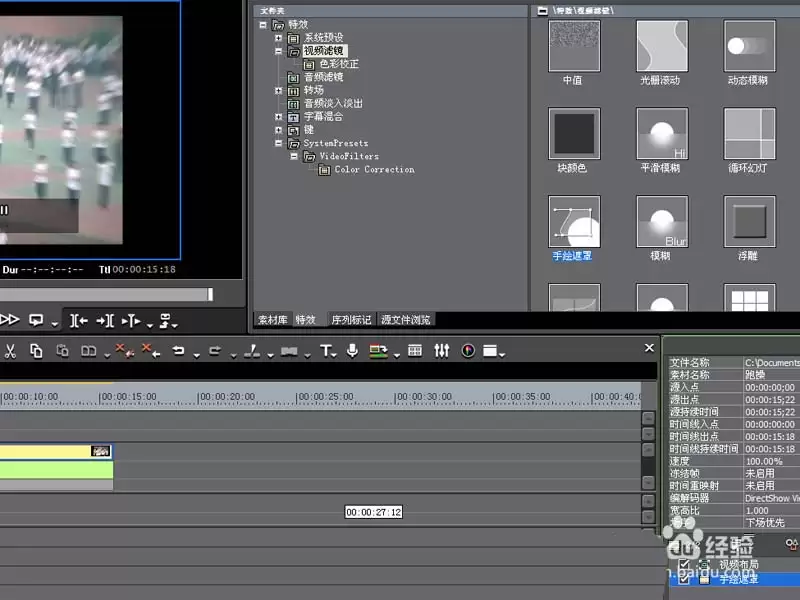
第二步:添加手绘遮罩特效
在素材库选中视频,打开特效面板。依次点击“特效” -> “视频特效” -> “手绘遮罩”。将该特效拖拽至时间线VA轨道的视频素材上。
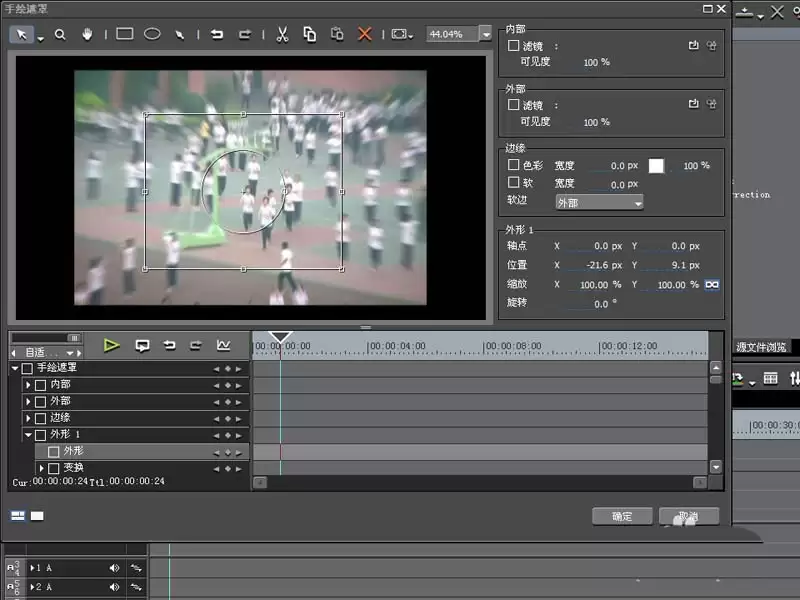
第三步:绘制清晰区域
双击VA轨道素材,或在信息面板打开“手绘遮罩”设置对话框。在工具窗口左侧选择“矩形”工具(也可选用椭圆形或多边形工具)。随后在预览窗口中,绘制一个框住主体清晰区域的矩形。
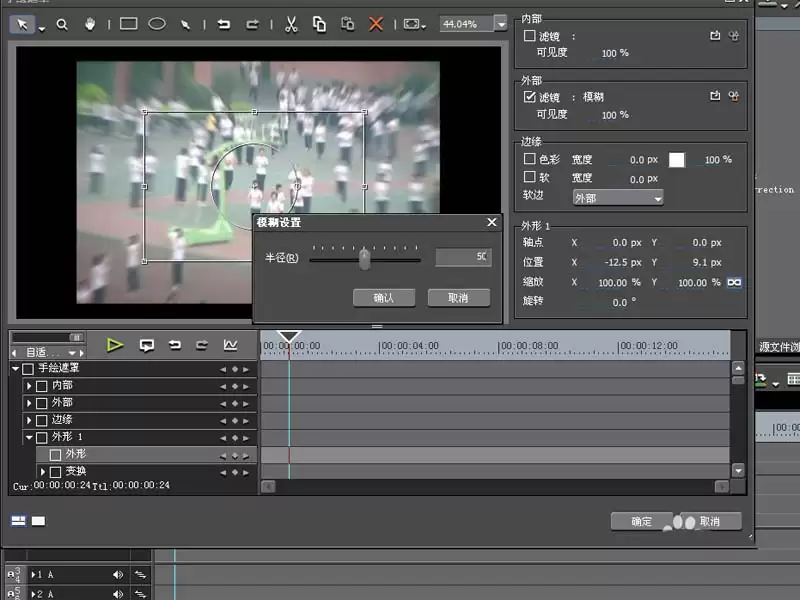
第四步:设置外部区域模糊
绘制完成后,在右侧属性面板勾选“外部”选项。接着在“滤镜”下拉菜单中选择“模糊”,并点击“设置滤镜…”按钮进入详细参数调整。
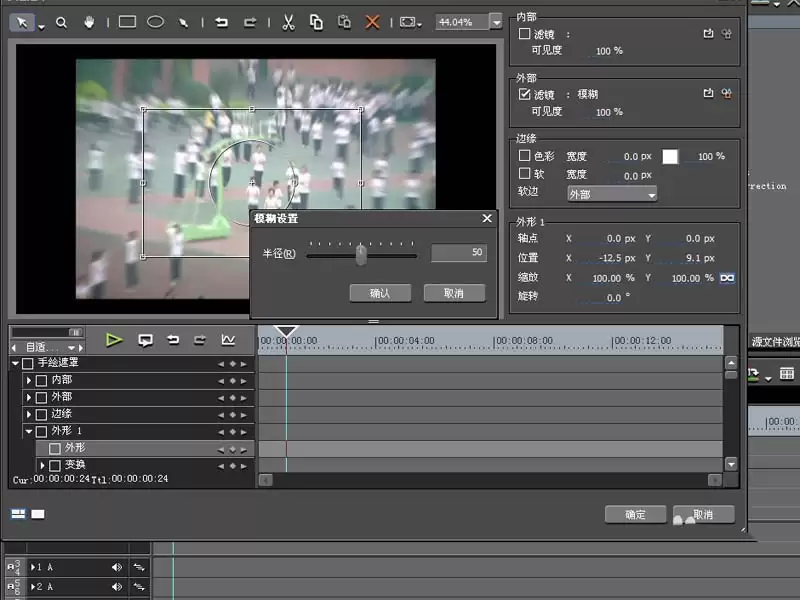
第五步:调整模糊强度
在模糊设置对话框中,通过调整“半径”值控制虚化程度。示例设置为50,数值越大背景越模糊。调整后点击“确定”,返回主界面再次点击“确定”应用效果。
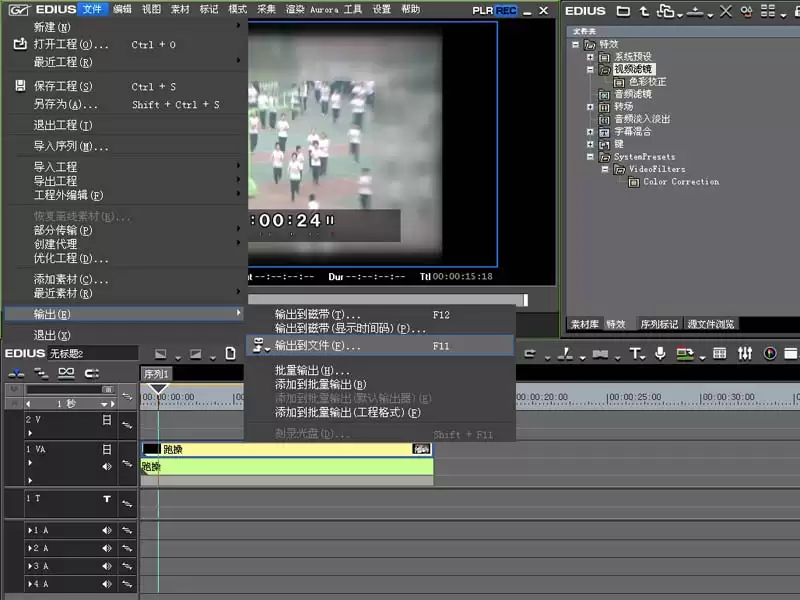
第六步:输出最终视频
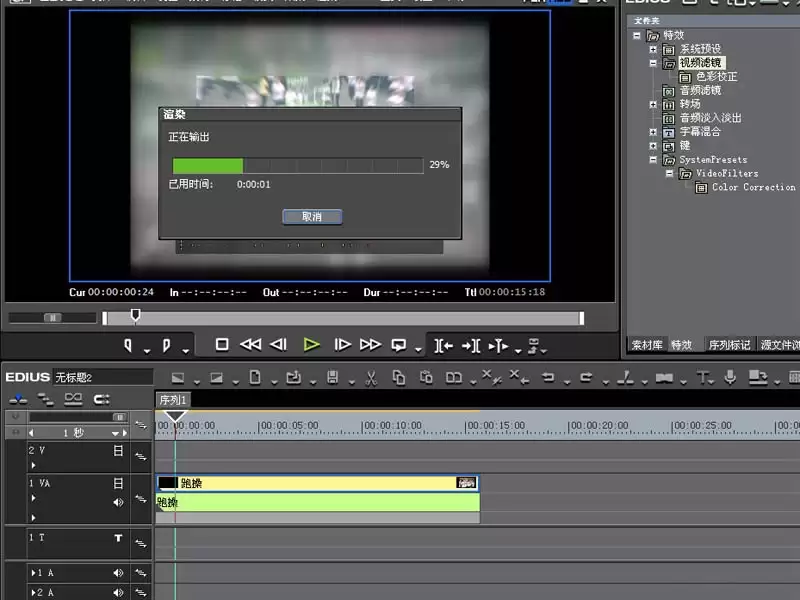
效果确认后,点击菜单栏“文件” -> “输出” -> “输出到文件”。在格式窗口中选择合适格式(如AVI),设置文件名与保存路径(例如桌面),点击保存。等待渲染进度完成,即可得到虚化背景的视频成品。
操作流程可总结为:导入素材、添加手绘遮罩、绘制清晰区域、对外部应用模糊滤镜、调整输出。熟练掌握此方法,可增强画面景深,有效引导视觉焦点。