

EDIUS素材位置与大小调整教程
作者:技术拾光时间:2026-05-22 08:18:02浏览:141
EDIUS导入素材后如何调整位置与大小 在EDIUS中调整素材的位置和大小,是视频剪辑的基础操作。无论是放大特写镜头,还是实现多画面布局,都需要掌握这一核心功能。操作流程直观易懂,按照以下步骤即可快速掌握。 准备工作:导入素材至时间线 首先,启动EDIUS并创建项目。将需要编辑的视频或图片素材导入软
EDIUS导入素材后如何调整位置与大小
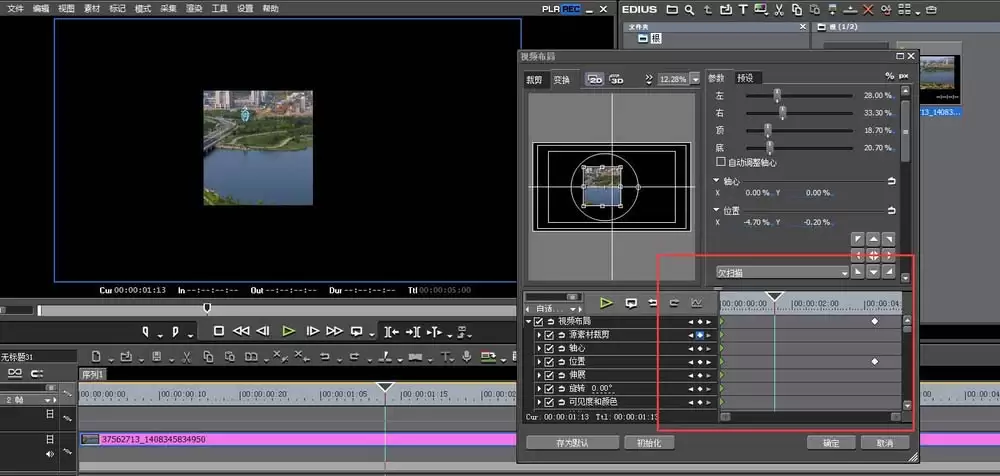
在EDIUS中调整素材的位置和大小,是视频剪辑的基础操作。无论是放大特写镜头,还是实现多画面布局,都需要掌握这一核心功能。操作流程直观易懂,按照以下步骤即可快速掌握。
准备工作:导入素材至时间线
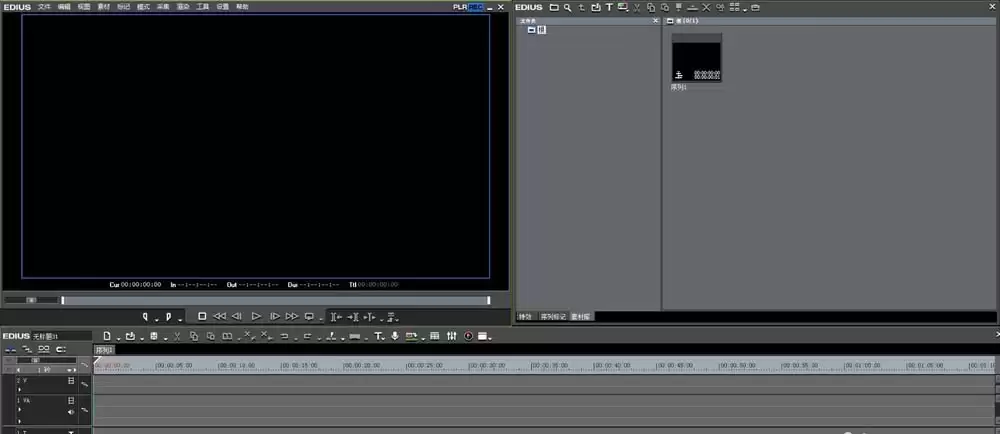
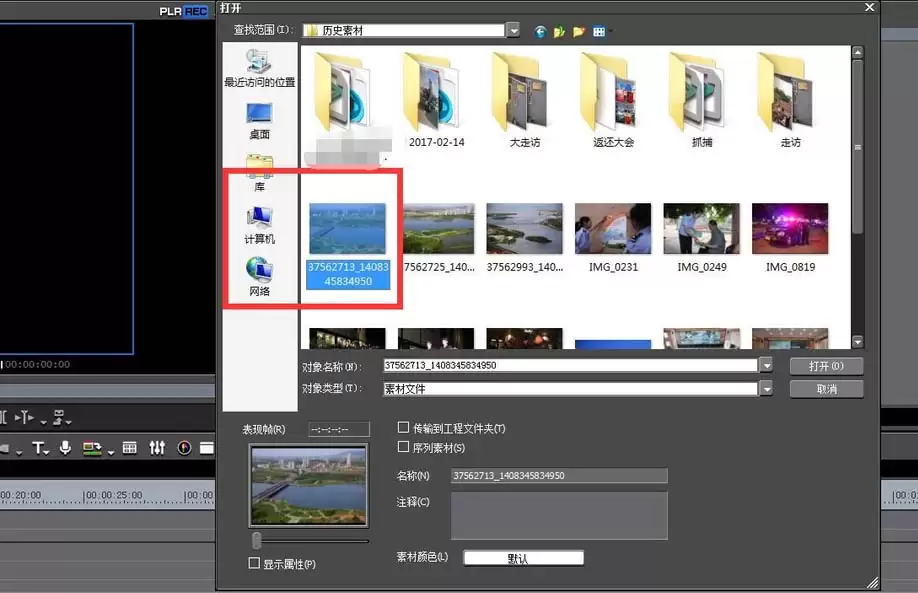
首先,启动EDIUS并创建项目。将需要编辑的视频或图片素材导入软件素材库,这是后续所有调整的基础。
素材准备完成后,使用鼠标将其从素材库拖拽至时间线轨道。素材进入编辑序列后,即可开始进行调整。
关键步骤:打开视频布局面板
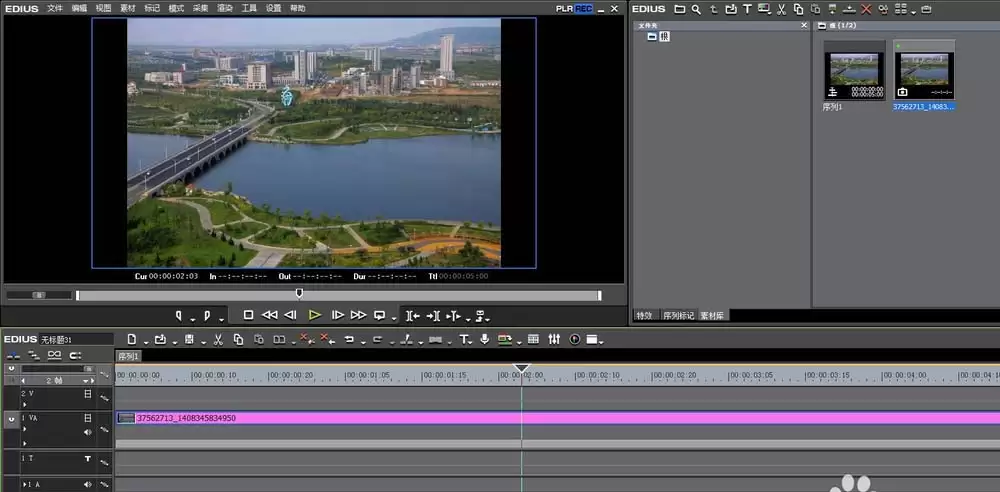
选中时间线上的素材,按下键盘快捷键F7,即可打开“视频布局”面板。所有关于位置、大小、旋转的调整都将在此面板中完成。
调整素材大小与缩放
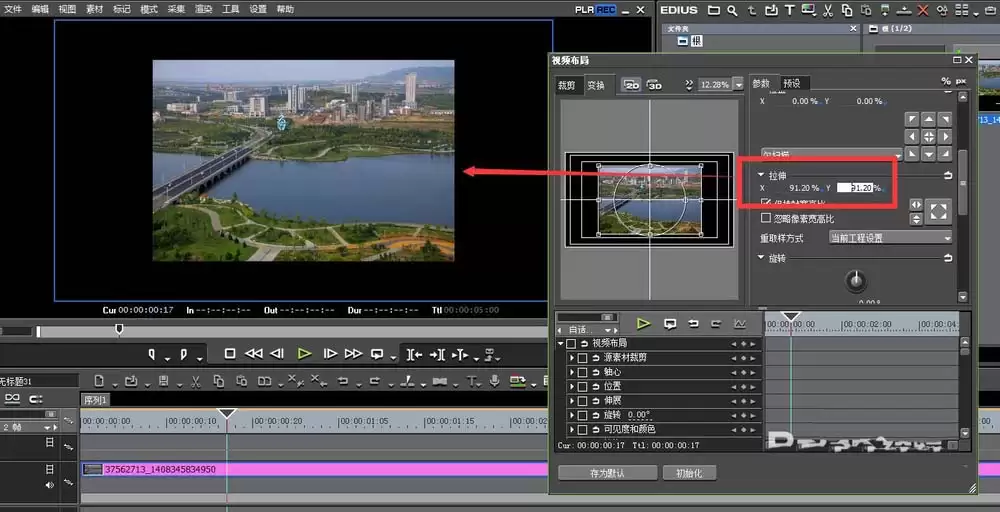
在视频布局面板中,找到“拉伸”控制选项。您可以通过输入精确的百分比数值,或直接拖拽素材角落的控制点,自由缩放素材。此功能适用于放大细节或缩小为画中画等场景。
调整素材位置
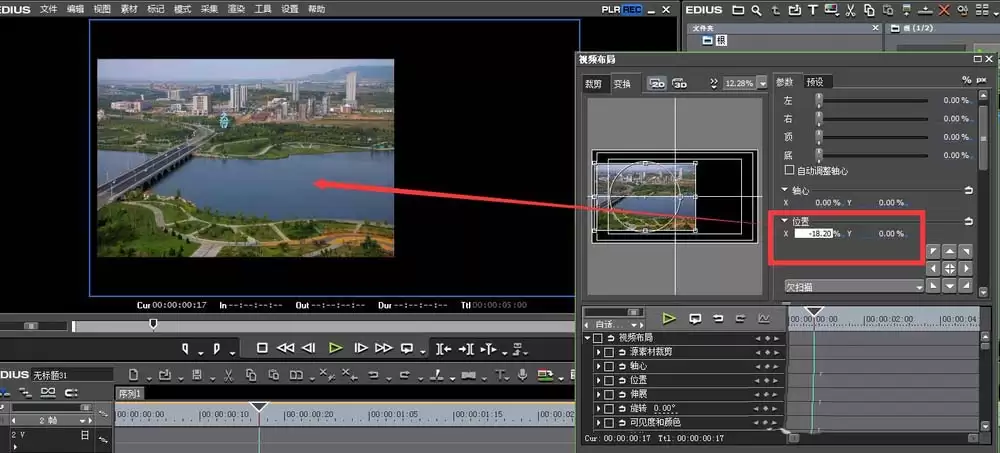
在“位置”属性栏中,修改X轴(水平)和Y轴(垂直)坐标数值,素材将在预览窗口中实时移动。您也可以直接用鼠标在预览画面上拖拽素材,将其放置于目标位置。
精细裁剪素材边缘
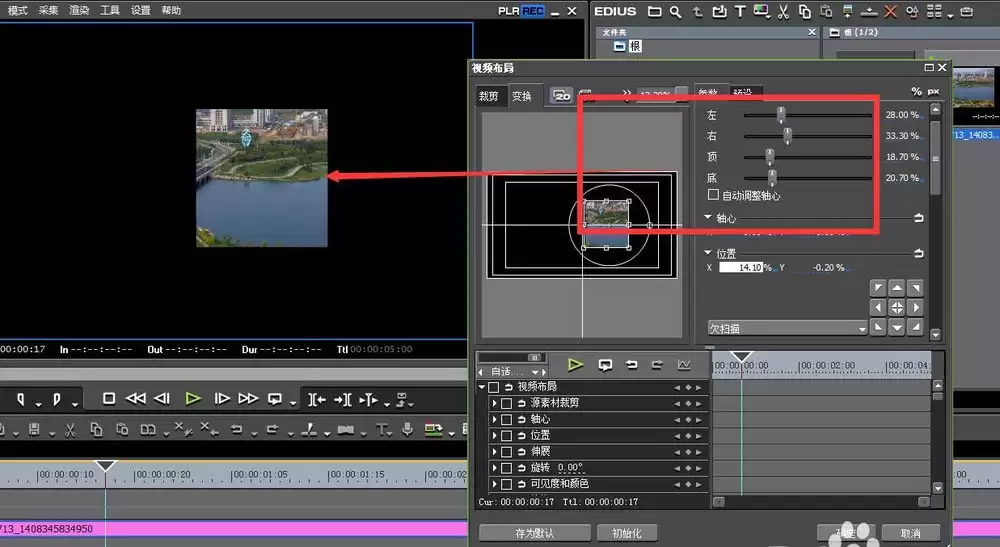
通过调整“左”、“右”、“上”、“下”边缘参数,可对素材进行精确裁剪。此功能可去除画面多余部分,保留核心内容。
添加关键帧动画效果
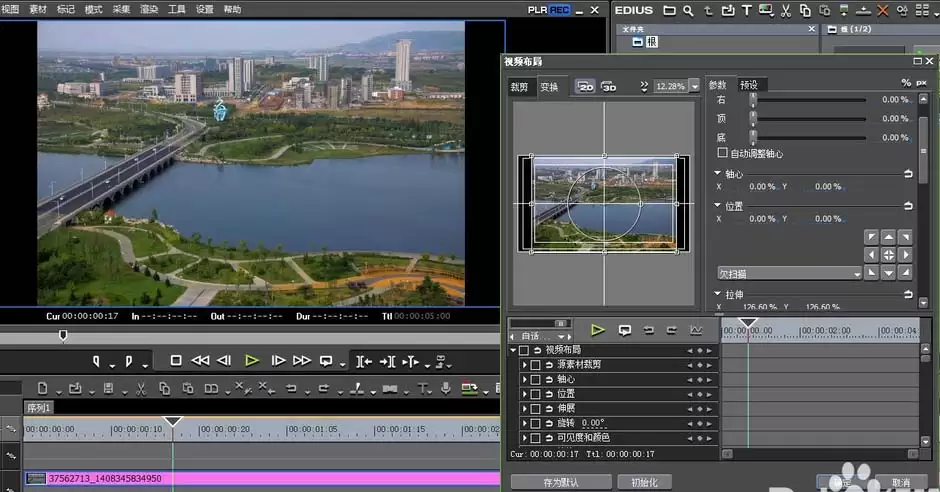
利用视频布局面板下方的关键帧时间线,可在不同时间点设置不同的位置、大小参数,实现推拉、平移、缩放等动态效果,增强视频视觉表现力。
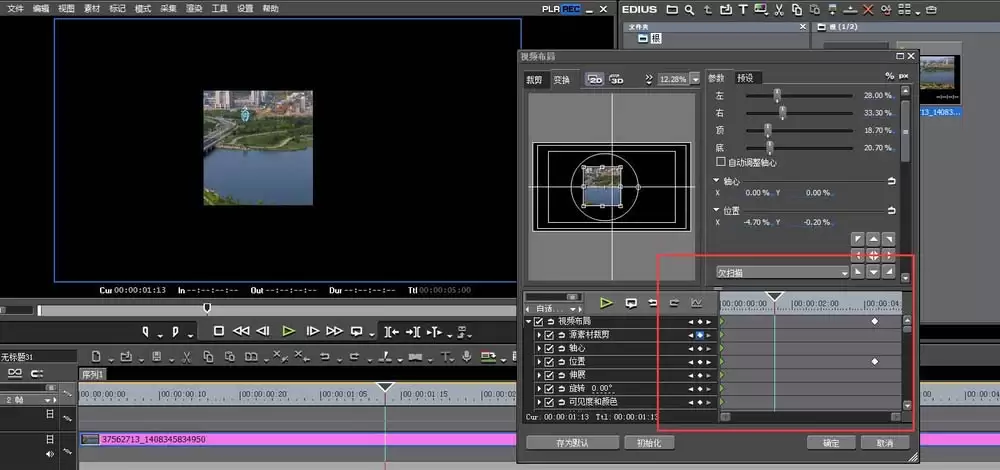
从打开布局面板到设置关键帧动画,EDIUS提供了完整的调整工具链。掌握这些操作,即可精准控制画面中的每一个元素。